3D見積もりシミュレーターの作り方:スマホで3Dデータを作るならどれ?おすすめ3Dスキャンアプリ比較【初心者向け】
2026.04.21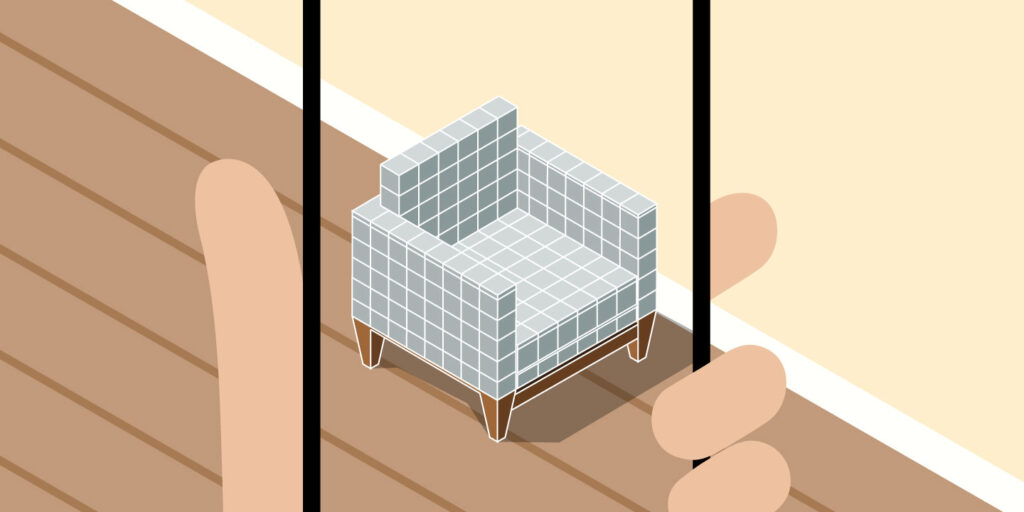
商品や家具を「配置して確認したい」「シミュレーションしたい」と思ったとき、まず必要になるのが3Dデータです。
とはいえ、3D制作は難しそう…と感じる方も多いはずです。
実は最近、スマホで撮影するだけで簡単に3Dデータを作れるアプリが増えています。
この記事では、主要な3Dスキャンアプリを比較しながら、「シミュレータ用途で使いやすいアプリ」を紹介します。
最後に、作成した3Dデータを使って「だれでもシミュレータで配置・検証する方法」も紹介します。
ー
シミュレーション用途でのアプリ選びのポイント
3Dスキャンアプリは「精度が高いもの」が良いと思われがちですが、Webシミュレータ用途では少し考え方が変わります。
- 軽く動くこと(Webで扱える)
- そのまま使える形式で出力できること
- あとから調整しやすいこと
この記事では、この観点で各アプリを評価しています。
ー
3Dスキャンアプリ比較一覧
| アプリ | おすすめ度 | 特徴 | 対応形式 |
|---|---|---|---|
| Scaniverse | ★★★★★ | 手軽でそのまま使える | OBJ / glTF |
| KIRI Engine | ★★★★★ | 編集しやすいデータ構造 | OBJ / glTF |
| Polycam | ★★★☆☆ | 初心者向けだが一部機能が有料 | OBJ(有料) / glTF |
| RealityScan | ★★☆☆☆ | 高精度だがやや重い | OBJ |
ー
Scaniverse
おすすめ度:★★★★★
スキャン方法:物体の周りをぐるぐるしてスキャン。スキャンされた場所はストライプの表示が消える。
スマホだけで簡単に3Dスキャンができるアプリです。LiDARがなくても利用でき、初心者でも扱いやすいのが特徴です。
- 操作がシンプルで迷わない
- 軽量なデータを書き出し可能
- そのまま使いやすい
「まず試してみたい」という方には最もおすすめです。
ー
KIRI Engine
おすすめ度:★★★★★
スキャン方法:その場で撮影(動画or写真)orアップロード(150枚まで)。
生成される3Dデータの構造がきれいで、編集ソフトとの相性が良いのが特徴です。
- メッシュが整っている
- 後から加工しやすい
- 軽量化しやすい
「あとから調整したい」「少しこだわりたい」という場合に向いています。
ー
Polycam
おすすめ度:★★★☆☆
スキャン方法:20-150枚の写真を撮影。自動でシャッターが切られるモードと手動のモードがある。
操作が分かりやすく、初めてでも使いやすいアプリです。
- UIが直感的
- LiDAR対応で精度が安定
ただし、一部の書き出し機能が有料のため、コスト面は確認が必要です。
ー
RealityScan
おすすめ度:★★★☆☆
スキャン方法:写真を撮影(オート機能あり、最大300枚まで)。
フォトグラメトリに特化したアプリで、質感の再現性が高いのが特徴です。
- テクスチャがきれい
- リアルな見た目を再現できる
一方でデータが重くなりやすく、シミュレーション用途では扱いづらい場合もあります。
ー
作成した3Dデータをシミュレーションで使うには?
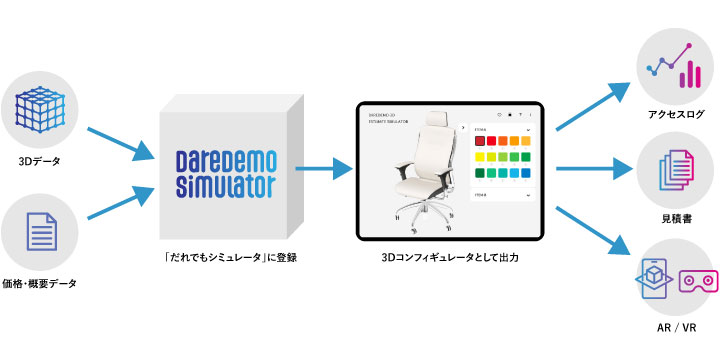
これらのアプリで作成した3Dデータは、そのままシミュレーションに利用できます。
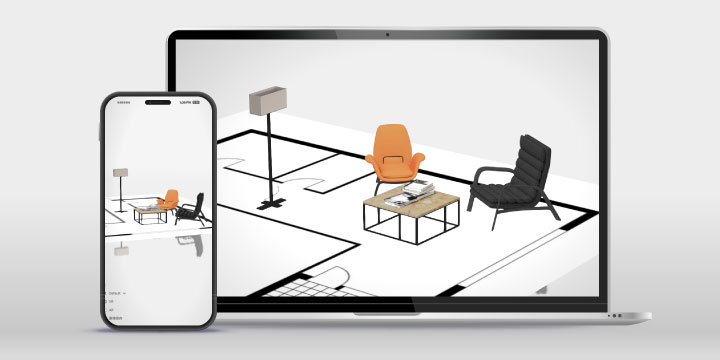
例えばだれでもシミュレータでは、作成した3Dデータをアップロードするだけで、ブラウザ上で配置・確認が可能です。
- 配置の確認
- サイズ感の検証
- レイアウトの検討
特別なソフトは不要で、すぐに試すことができます。
➡ 無料でアカウントを作成し、だれでもシミュレータを試してみる
ー
まとめ
スマホを使えば、専門知識がなくても3Dデータは作成できます。
まずは気軽に1つ試してみて、作ったデータをシミュレーションで使ってみるのがおすすめです。
「思ったより簡単にできる」と感じられるはずです。
ランキング
-
「競合に提案内容を知られたくない」。特定の顧客だけに3Dシミュレーターを限定公開して、商談の成約率を高める方法
-
難しい操作は一切なし。手持ちの「間取り図画像」を3D化して、誰でも1分で家具配置ができるシミュレーター
-

Amazon・楽天・Yahoo!ショッピングの売上UP。シミュレーターから直接カートへ誘導する「相互リンク」の仕組み
-
家具の3Dオブジェクトの配置・追加・削除をもっとスムーズにする新機能を追加:アイテム追加編
-
家具の3Dオブジェクトの配置・追加・削除をもっとスムーズにする新機能を追加:表示切り替え編
-

Shopify×3Dシミュレーターでカスタマイズ商品を販売する仕組み|Draft Order API連携
-
スマホで3Dデータを作るならどれ?おすすめ3Dスキャンアプリ比較【初心者向け】
-
PoCで終わらせないシステム開発|シミュレータ開発元によるカスタマイズと本開発への移行
-
3Dソフト不要!CADのOBJデータをそのままアップロードして3Dシミュレータを作る最短ルート
-

受注ミスの『責任』をシステムが肩代わり。「3Dコンフィギュレーター」の禁則処理とは?