シミュレーターの作り方:3Dレイアウトシミュレータの作り方:家具を平面図・立面図のように配置する
2025.08.303D空間に家具や商品を配置して、レイアウトを確認できるシミュレータ。
ただ3D空間に商品を置くだけでなく、平面図や立面図のように表示して配置したり、グリッドを基準に位置を調整したりできると、レイアウト作業がしやすくなります。
「だれでもシミュレータ」では、3Dアイテムを登録して配置・削除できる「3Dアイテム登録・レイアウト機能」を用意しています。
パース表示と平面表示を切り替えながら、家具や商品のレイアウトをWeb上で行うことができます。
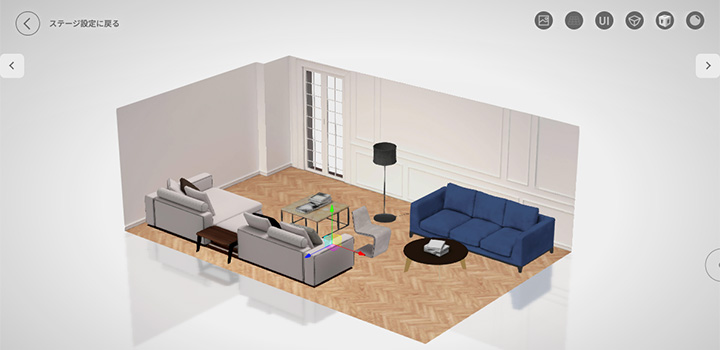
3Dレイアウトシミュレータでできること
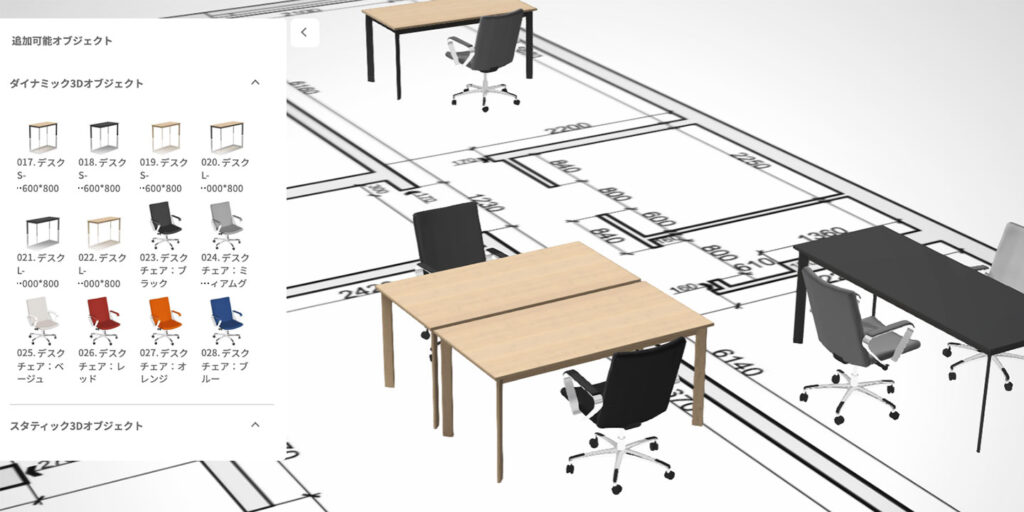
「3Dアイテム登録・レイアウト」では、登録した家具や商品の3Dオブジェクトをステージ上に配置できます。
配置したアイテムは、ドラッグして移動したり、追加・削除したりできます。
さらに、表示方法を切り替えることで、3D空間をさまざまな方向から確認できます。
例えば、
- 3D空間を見ながら配置する
- パースをオフにして平面図のように配置する
- 正面から見て立面図のように配置する
- グリッドを表示して位置を合わせる
- 線画表示にしてレイアウトを確認する
- 配置後に数値で位置を調整する
といった操作が可能です。
3Dアイテムを登録してレイアウトする
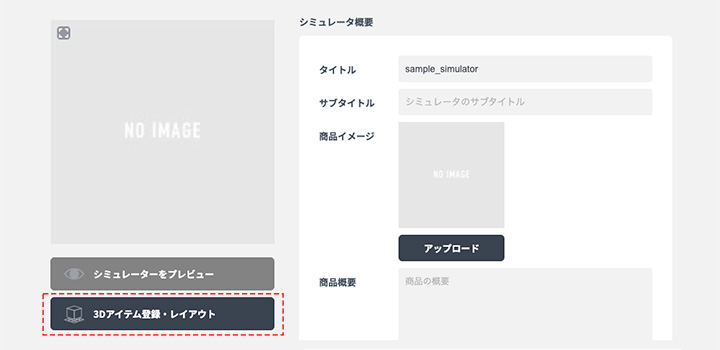
「3Dアイテム登録・レイアウト」画面は、「ステージ設定」画面から開くことができます。
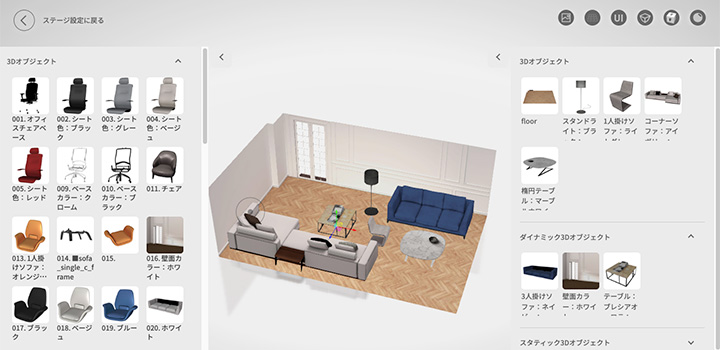
「3Dアイテム登録・レイアウト」ボタンをクリックすると、レイアウト画面が表示されます。
ここで、登録した3Dアイテムをステージ上に配置していきます。
平面図のように家具を配置する
3D空間で家具を配置すると、奥行きや遠近感があるため、位置合わせが難しい場合があります。
そのようなときは、パースをオフにします。
さらに方向を「T」に切り替えることで、上から見た平面図のような表示にできます。
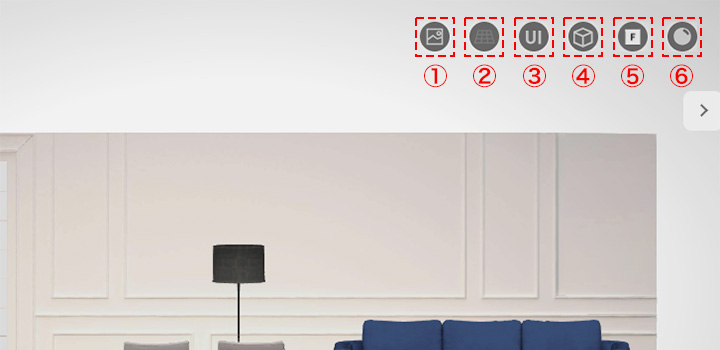
左から順に、
①背景オンオフ。背景色の表示非表示を切り替えます。
②グリッド表示。レイアウト時に欠かせないグリッド表示を切り替え、サイズも選べます。
③UI表示/非表示。ボタン群、メニュー群を非表示にし、画面を広く使える様になります。
④パースオンオフ。パースを切り替え、平面図的なレイアウト操作が可能です。
⑤方向。正面、真上、真下など、クリックで切り替えられます。
⑥レンダリング切り替え。マテリアルオンオフ、線画での表示に切り替えられます。
例えばこんな使い方
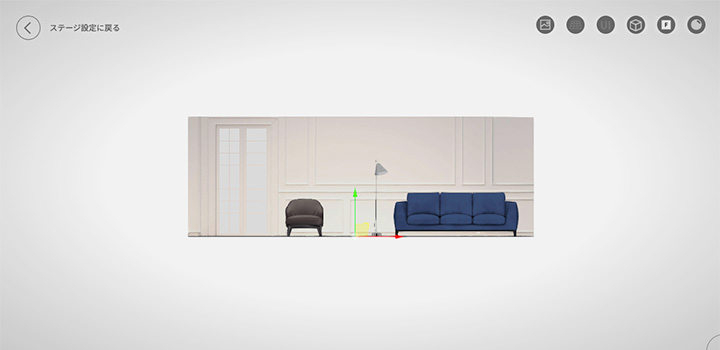
真正面から見て、平面的なレイアウトを行いたいとき、そんな時は各ボタンできりかえます。
「④パースはオフ」「⑤方向切替でF」をクリックすることで、立面図的なレイアウト操作ができます。この時、「⑥レンダリング切り替え」で線画表示に切り替えられます。
正面から見て立面図のように配置する
正面から家具や商品を確認したい場合は、パースをオフにして方向を「F」に切り替えます。
立面図のような表示になるため、高さ方向の位置関係を確認しながらレイアウトできます。
平面上でアイテムを並べたいとき、「②グリッド表示をオン」「④パースオフ」「⑤方向切替でT」とすることで、グリッドを基準に配置できます。
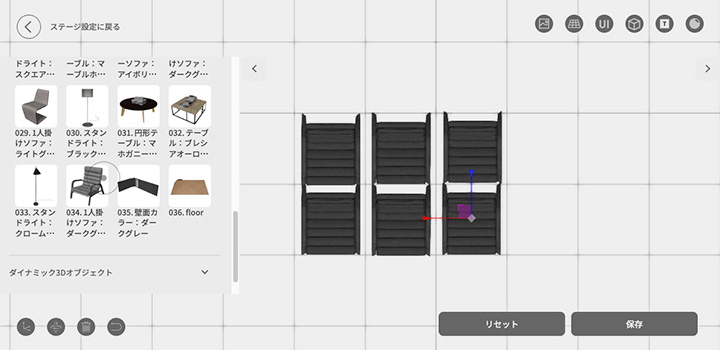
配置後、ステージ設定画面に戻り、各アイテム位置情報を数値で調整することもできます。
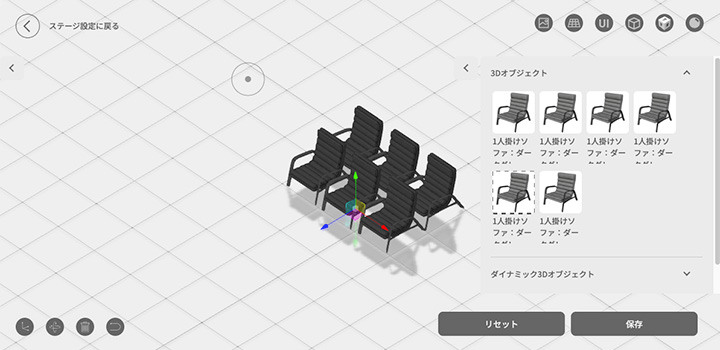
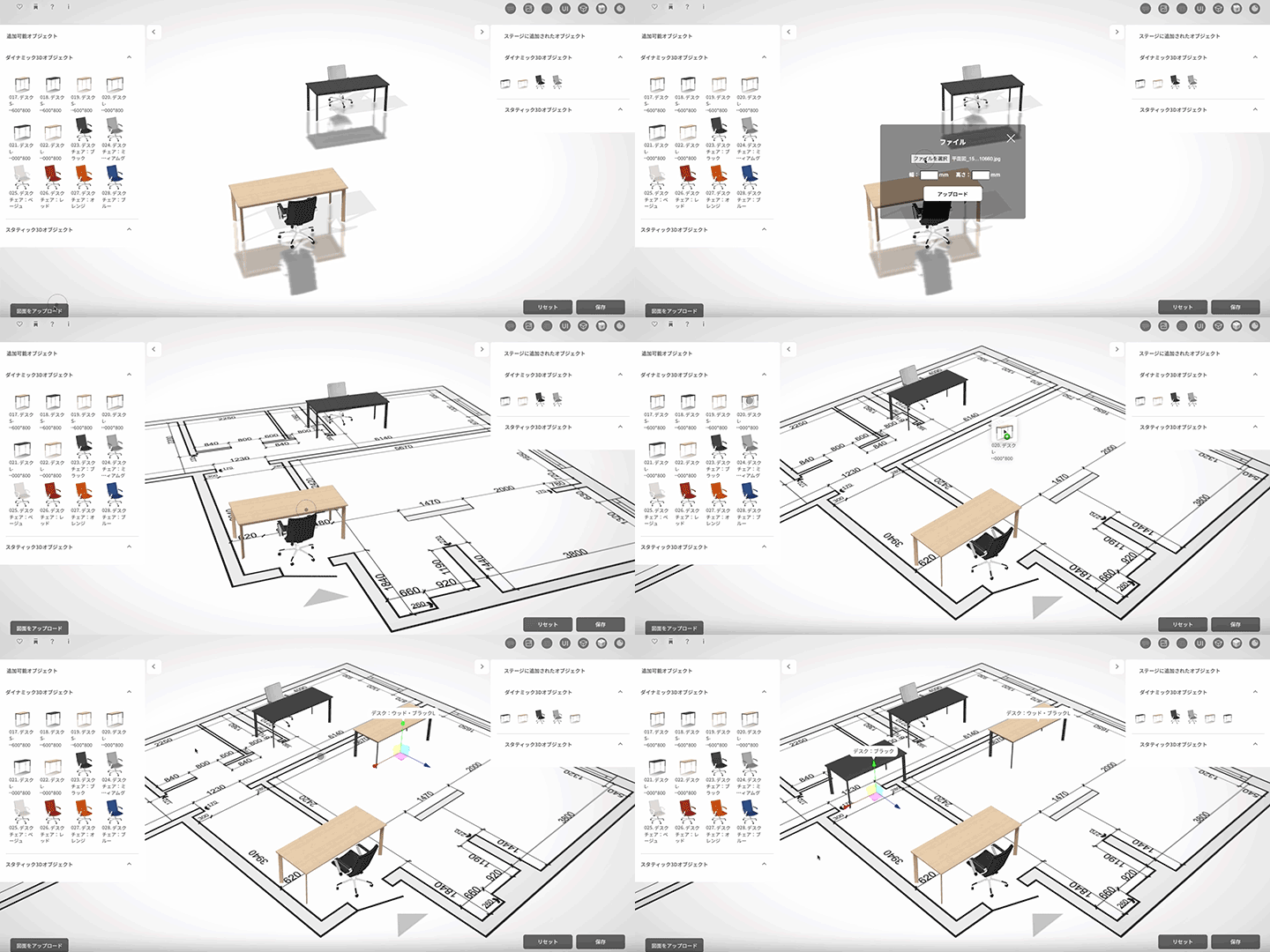
「④パースをオフ」「⑤方向切替でT」とし、「生成ツール」で生成・配置した3D平面図と組み合わせてレイアウトを行う、といった使い方もできます。
平面図を簡単に取り込む!3D平面生成ツールを使った3Dレイアウトシミュレータの作り方
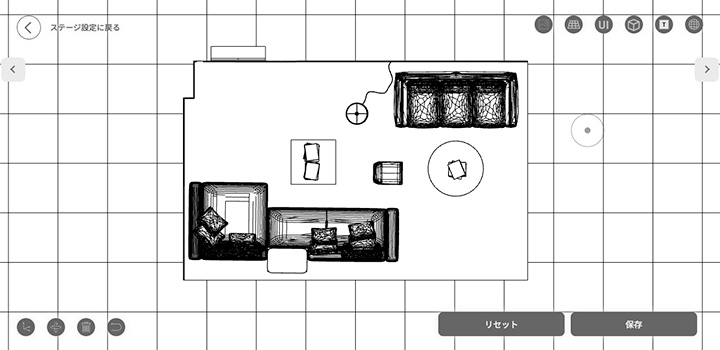
グリッドを表示すれば、グリッドを基準に家具を配置することもできます。
例えば、家具同士の位置をそろえたり、一定の間隔で商品を並べたりするときに便利です。
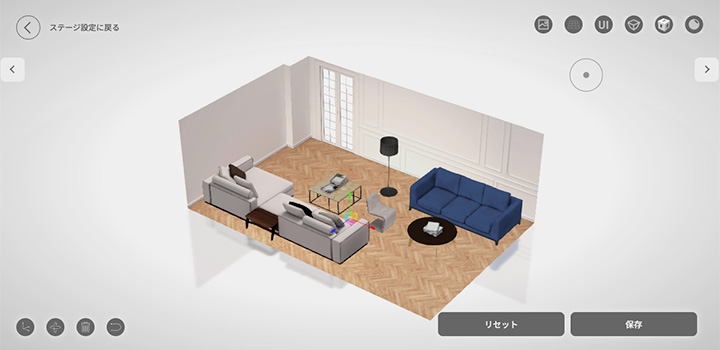
各操作メニューを隠してスクリーンショット等を取りたいときに、「③UI非表示」が役立ちます。上記立面図・平面図的レイアウト後、図面案として残しておきたい時等にご利用ください。
Web上で3Dレイアウトシミュレータを作る
3Dレイアウトシミュレータは、単に3Dモデルを表示するだけではありません。
商品の追加・削除、移動、表示方向の切り替え、グリッドによる位置調整、数値による配置調整など、用途に合わせた操作を組み合わせることで、Web上で実際のレイアウト作業に使えるシステムにできます。
「だれでもシミュレータ」では、こうした3Dアイテムの配置・レイアウト機能を使ったシミュレータを構築できます。
家具や住宅設備、店舗什器など、商品を組み合わせて見せたい場合にもご利用いただけます。
まずは実際の操作をデモでご確認ください。
自社の商品を使ったレイアウトシミュレータを作りたい場合は、お気軽にご相談ください。
ランキング
-
本当の「だれでも」シミュレータへ。3Dデータも知識もなくてもレイアウトシミュレーターが作れる
-

「競合に提案内容を知られたくない」。特定の顧客だけに3Dシミュレーターを限定公開して、商談の成約率を高める方法
-
家具配置シミュレーターが作れる。「間取り図画像」を使って3Dレイアウトしよう。
-

Amazon・楽天・Yahoo!ショッピングの売上UP。シミュレーターから直接カートへ誘導する「相互リンク」の仕組み
-
家具の3Dオブジェクトの配置・追加・削除をもっとスムーズにする新機能を追加:アイテム追加編
-
商品画像からシミュレータを作る。3Dモデルがなくても始められる2Dシミュレータ
-
3Dにする意味は?写真は「見る」だけ。3Dなら商品を「体験」してもらえる
-
3Dで何ができる?「見るだけの商品」を、「選べる・試せる商品」に変える
-
うちの商品でも作れる?シミュレータに向いてる商品・向かない商品
-
実際、いくらかかる?3Dシミュレーターの費用を「何を実現するか」で決める