機能アップデート:家具の3Dオブジェクトの配置・追加・削除をもっとスムーズにする新機能を追加:アイテム追加編
2025.08.30家具の3Dアイテム登録・レイアウト機能とは
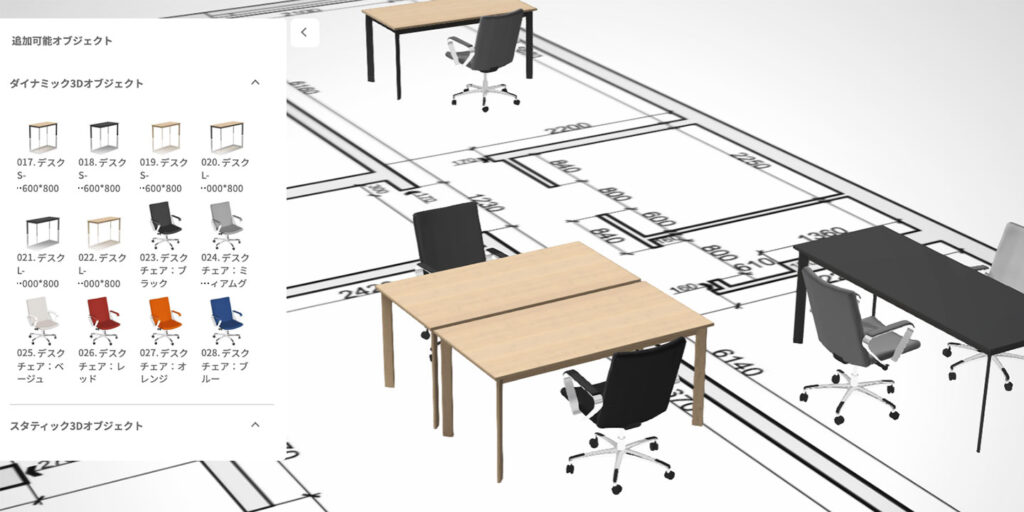
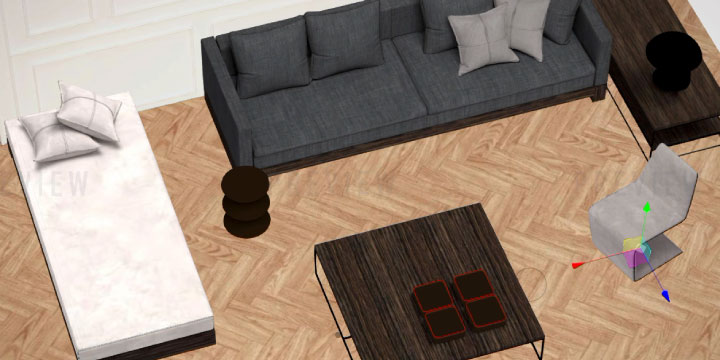
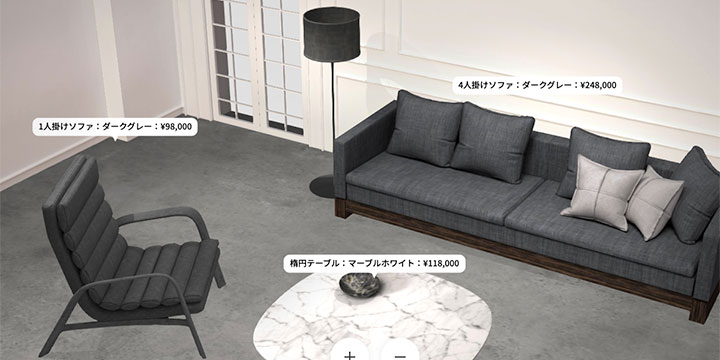
ステージ設定画面内にあった「3Dで位置調整」機能をさらに強化。パースをオンオフして2Dの平面図、立面図の様に表示させて移動、レイアウトしたり、ドラッグしてオブジェクトを追加、削除したりと、直感的にレイアウトデザインが行える機能「3Dアイテム登録・レイアウト機能」を追加しました。
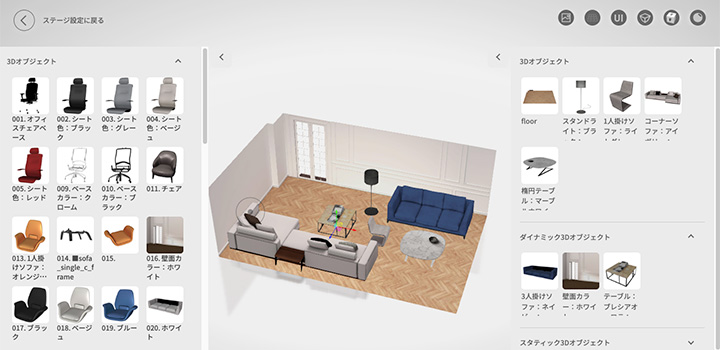
3Dアイテム登録・レイアウト機能画面の使い方
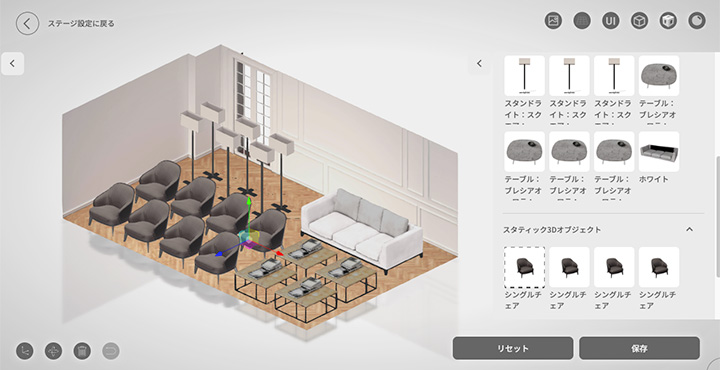
「3Dアイテム登録・レイアウト機能」は「ステージ設定」画面から遷移する「3Dアイテム登録・レイアウト」画面でご利用いただけます。
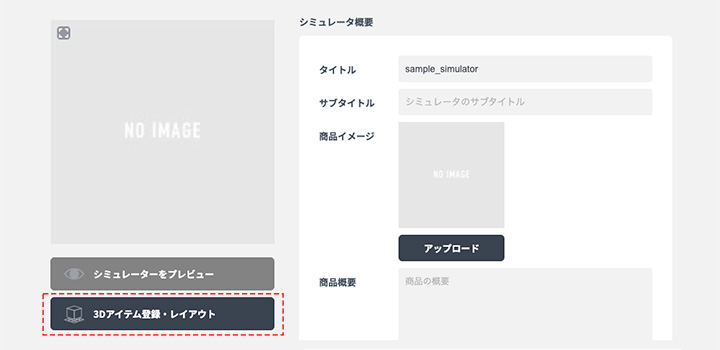
ステージ設定画面の「3Dアイテム登録・レイアウト」ボタンをクリック。「3Dアイテム登録・レイアウト」画面が表示されます。
ドラッグアンドドロップで直感的な操作
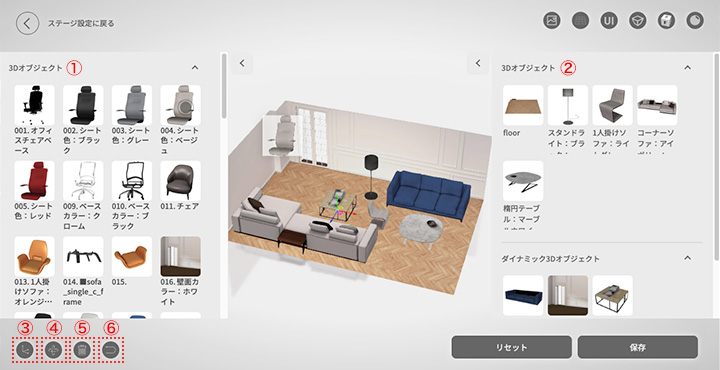
アセット内のアイテムをステージに直接ドラッグアンドドロップ可能になりました。
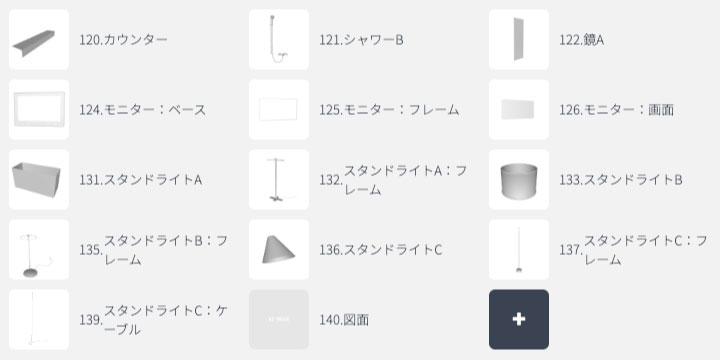
①アセット内3Dアイテムリスト。アセットに登録した3Dアイテムがリストに一覧表示されます。
②ステージ内3Dアイテムリスト。ステージに配置した3Dアイテムがリストに一覧表示されます。
③移動ボタン。ステージ内の選択アイテム移動に使用します。
④回転ボタン。ステージ内の選択アイテム回転に使用します。
⑤削除ボタン。ステージ内の選択アイテムを削除します。
⑥アンドゥ・リドゥボタン。操作の取り消し・やり直しを行います。
例えばこんな使い方
同じアイテムを複数配置したい時。
「①アセット内3Dアイテムリスト」からのドラッグアンドドロップにより、繰り返し操作の効率が上がります。
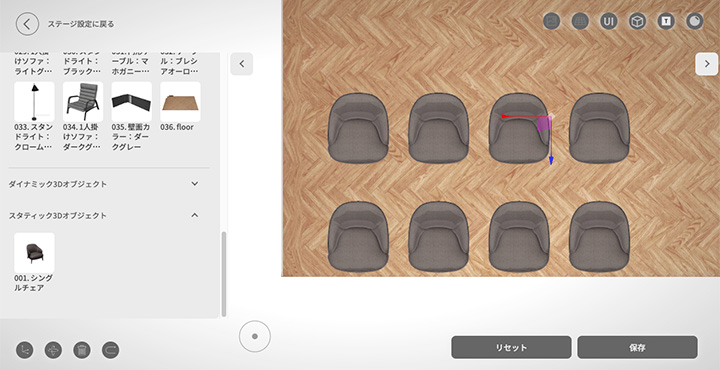
現在ステージに配置されているアイテムの数・種類を把握しておきたい時。
追加したアイテムは自動で「②ステージ内3Dアイテムリスト」に表示されるので、「今アイテムをいくつ、何種類配置したか?」が把握しやすくなっています。例えば商品のディスプレイ等、種類別に複数個のアイテムを配置する際に役立ちます。
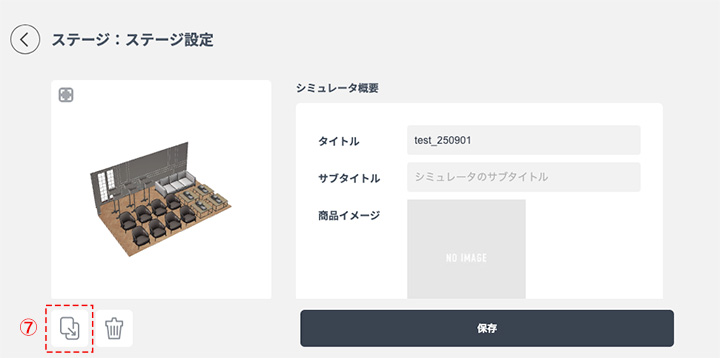
既存のステージから、一部アイテム構成が違うバージョンを作成したい時。
対象のステージ設定より「⑦ステージを複製」、複製先ステージ設定の「3Dアイテム登録・レイアウト」画面でアイテムを任意に追加・変更・削除することで、元とバージョンが違うステージ制作が可能です。
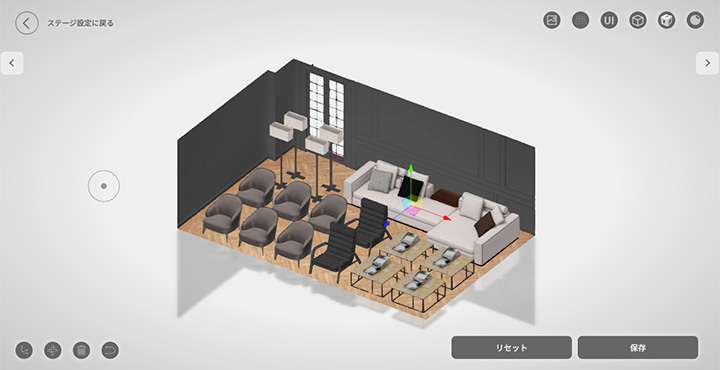
配置を間違えた際や、直前の状態と表示を繰り返して比較したい時。
「⑥アンドゥ・リドゥボタン」にて、直前の行動を取り消すことができます。再度押すとリドゥ(やり直し)になります。選択アイテムの移動・回転・追加・削除に適用されます。
ランキング
-
本当の「だれでも」シミュレータへ。3Dデータも知識もなくてもレイアウトシミュレーターが作れる
-

「競合に提案内容を知られたくない」。特定の顧客だけに3Dシミュレーターを限定公開して、商談の成約率を高める方法
-
家具配置シミュレーターが作れる。「間取り図画像」を使って3Dレイアウトしよう。
-

Amazon・楽天・Yahoo!ショッピングの売上UP。シミュレーターから直接カートへ誘導する「相互リンク」の仕組み
-
家具の3Dオブジェクトの配置・追加・削除をもっとスムーズにする新機能を追加:アイテム追加編
-
商品画像からシミュレータを作る。3Dモデルがなくても始められる2Dシミュレータ
-
3Dにする意味は?写真は「見る」だけ。3Dなら商品を「体験」してもらえる
-
3Dで何ができる?「見るだけの商品」を、「選べる・試せる商品」に変える
-
うちの商品でも作れる?シミュレータに向いてる商品・向かない商品
-
実際、いくらかかる?3Dシミュレーターの費用を「何を実現するか」で決める