シミュレーターの作り方:CADからWebシミュレータへ。Blenderで3Dモデルを作って、商品をWebで動かす
2026.01.14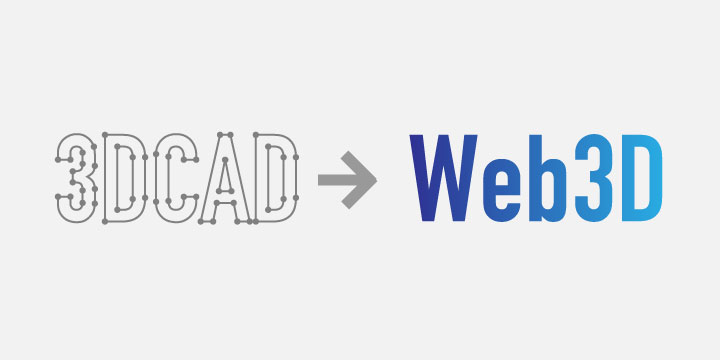
「自社の商品を3Dで見せたい」「Web上で色や仕様を選べるようにしたい」。
そんなとき、まず必要になるのがWebで表示できる3Dモデルです。
設計現場ですでにCADデータを持っている場合でも、そのままWebシミュレータにする方法はあります。
一方で、Webでの表示速度や見た目、マテリアル、パーツ構成などまでこだわるなら、Blenderを使って3Dモデルを整えてからWebシミュレータにする方法がおすすめです。
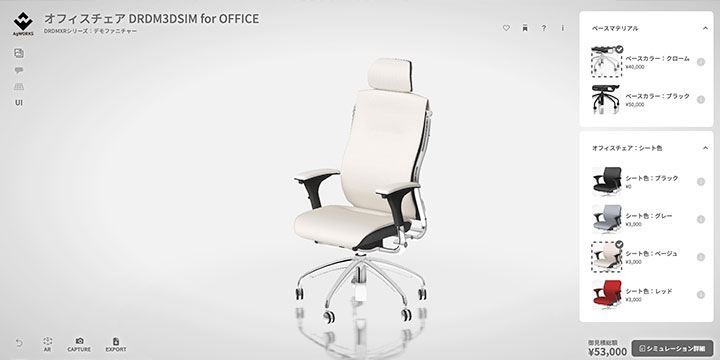
「だれでもシミュレータ」なら、Blenderで作った3Dモデルをアップロードして、ブラウザ上で商品を選んだり、色を変更したりできるシミュレータを構築できます。
今回は、
CADデータ
↓
Blenderで3Dモデルを作る・整える
↓
Webシミュレータに登録する
という、より本格的な制作方法を中心に紹介します。
まず知っておきたい。3DモデルとWebシミュレータは別物
CADやBlenderで作った3Dモデルは、それだけでWebシミュレータになるわけではありません。
3Dモデルはあくまで「商品そのもののデータ」です。そこにWeb上で、
- 商品を360度回転させる
- 色や素材を変更する
- パーツを切り替える
- オプションを選択する
- 組み合わせた状態を確認する
- シミュレーション結果を保存する
といった機能を組み合わせることで、商品を「選ぶ」ためのWebシミュレータになります。つまり、
3Dモデルを作ることと、
その3Dモデルを使ってシミュレータを作ることは別の工程です。
「だれでもシミュレータ」は、この後半部分をWeb上で実現するための仕組みです。
ステップ1:CADデータを用意する
まずは、商品を設計しているCADデータを用意します。すでに、
- SolidWorks
- Fusion 360
- Rhino
- AutoCAD
- その他の3D CAD
などで商品を設計している場合、そのデータを3Dモデル制作の元データとして利用できます。
ただし、CADデータはそのままWebブラウザで表示することを前提に作られているわけではありません。
部品数が多かったり、形状が細かかったりすると、Web上では動作が重くなる場合があります。
そこで、次の工程でBlenderを使ってWeb表示に適した3Dモデルに仕上げます。
ステップ2:Blenderで3Dモデルを作る・整える
Blenderは、無料で利用できる高機能な3Dソフトです。
CADデータを読み込んで、Webシミュレータで使用する3Dモデルを作り込むことができます。
例えば、
- 不要なパーツを削除する
- ポリゴン数を減らす
- モデルの構造を整理する
- マテリアルを設定する
- テクスチャを設定する
- 商品の見え方を調整する
- Web表示に適したデータに最適化する
といった作業ができます。
特に重要なのが、「Webで使うことを前提に3Dモデルを作る」という考え方です。
CADでは、製造や設計に必要な細かな形状まで正確に作ります。
しかしWebシミュレータでは、すべての細部をそのまま再現する必要はありません。
「ユーザーから見える部分はきれいに、見えない部分はシンプルに」。
そうすることで、見た目と動作のバランスが取れた3Dモデルになります。
ステップ3:BlenderからWeb用の3Dデータを書き出す
Blenderで3Dモデルを仕上げたら、Webシミュレータで利用できる形式に書き出します。
Web用の3Dデータでは、glTF / GLB形式がよく利用されます。
glTF形式で書き出せば、マテリアル(質感)情報を保持したまま、スタティックオブジェクトとして登録することもできます。
Blender側で、
モデル
+
マテリアル
+
テクスチャ
まで整えておけば、Web側での作業を減らすことができます。
「Blenderで3Dモデルを作る」という工程を、単に形を作るだけではなく、Webシミュレータで使うところまで考えて行うことがポイントです。
ステップ4:「だれでもシミュレータ」に3Dモデルを登録する
3Dモデルが完成したら、「だれでもシミュレータ」の管理画面から登録します。
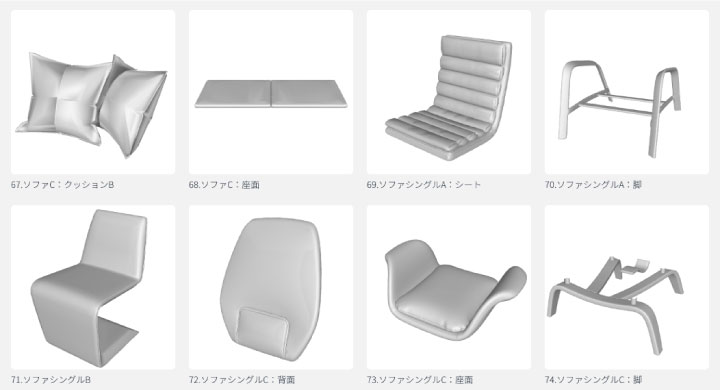
3Dデータをアップロードすることで、ブラウザ上でモデルを確認できます。
ここから、
- カメラ
- ライティング
- マテリアル
- 色
- パーツ
- オプション
などを設定していきます。
3Dソフトの中だけで商品を確認するのではなく、実際にWebブラウザでユーザーが触る状態を確認できるのがポイントです。
ステップ5:3Dモデルを「商品を選ぶためのシミュレータ」にする
3Dモデルを表示できたら、いよいよシミュレータとして仕上げていきます。
例えば家具なら、
サイズを選ぶ
↓
カラーを選ぶ
↓
素材を選ぶ
↓
完成イメージを3Dで確認する
といった使い方ができます。
住宅設備なら、
商品を選ぶ
↓
カラーを選ぶ
↓
オプションを選ぶ
↓
組み合わせを確認する
といった使い方ができます。
重要なのは、単に「3Dを表示する」ことではありません。
ユーザーが商品を比較し、自分に合ったものを選びやすくするために3Dを使う。
これがWebシミュレータの大きな役割です。
まずは3DモデルをWebで動かしてみるだけでもOK
ここまで読んで、「Blenderは難しそう」と思う方もいるかもしれません。
実は、最初から完璧な3Dモデルを作る必要はありません。
すでにCADからOBJ形式で書き出せるのであれば、まずはOBJをそのまま登録して、Webブラウザで商品を動かしてみることもできます。
「だれでもシミュレータ」では、OBJ形式の3Dデータをアップロードして、まずWeb上で表示を確認することができます。そのうえで、
- 動作をもっと軽くしたい
- スマートフォンでも快適に動かしたい
- 質感をもっとリアルにしたい
- 商品のパーツを分けたい
- 色や素材を細かく切り替えたい
となった段階で、Blenderを使って3Dモデルを作り込んでいく方法もあります。
つまり、まず試す → 必要になったらBlenderで作り込むという進め方も可能です。
CADから直接登録する方法もあります
「まずは簡単に試してみたい」という場合は、CADからOBJ形式で書き出して、そのまま「だれでもシミュレータ」に登録する方法もあります。
CADからOBJ形式でエクスポート
お使いのCADソフトからモデルをOBJ形式で書き出します。
設定項目がある場合は、ポリゴン(メッシュ)として出力します。
また、シミュレーションに不要な内部パーツが含まれている場合は、あらかじめ削除・非表示にしておくと、Web上での動作が軽くなります。
管理画面からアップロード
書き出したOBJファイルを、3Dメッシュオブジェクト登録画面からアップロードします。
まずはこれだけでも、Webブラウザ上で自社製品を3D表示できます。
詳しい登録方法については、公式マニュアルをご覧ください。
どこまで作り込むかは、目的で決める
3Dシミュレータでは、最初から最高品質の3Dモデルを作る必要はありません。
目的に応じて、必要な品質を決めることが大切です。
| 方法 | 特徴 | 向いている用途 |
|---|---|---|
| CADからOBJを直接登録 | 最も手軽 | 検証・社内利用・簡易表示 |
| Blenderでモデルを調整 | 見た目と動作を改善できる | Web公開・営業・商品提案 |
| Blenderで本格的に制作 | 質感・構造・軽量化まで対応 | 本格的な商品シミュレータ |
まず簡単に試してみて、必要になったところから3Dモデルを改善していく。
この進め方なら、3Dシミュレータを導入するハードルを下げることができます。
Blenderで3Dモデルを作れるなら、Webシミュレータまで活用できる
これから3DデータをWebで活用したい企業にとって、Blenderは非常に強力な選択肢です。
CADで設計したデータを元にBlenderでWeb用の3Dモデルを作り、そのデータを「だれでもシミュレータ」に登録する。
この流れを作ることで、
CAD
→ Blender
→ Web 3D
→ 商品シミュレータ
という一連の制作フローを構築できます。
3Dモデルを「作って終わり」にするのではなく、営業、販売、商品選定のためのWebコンテンツとして活用する。
それが、3DデータをWebシミュレータにするメリットです。
Blenderで作った3Dモデルから、Webシミュレータを作ってみませんか?
「Blenderで3Dモデルは作れる。でも、その先のWeb化が難しい」
そんな場合は、「だれでもシミュレータ」を利用できます。
3Dモデルを用意して、Web上で商品を見せるところから始められます。
まずはお手元の3Dデータで、どこまでWebシミュレータにできるのか試してみてください。
3Dデータがあれば、Webシミュレータを作れます。
➡ 【3Dシミュレータのデモを見る】
➡ 【30分オンラインデモを申し込む】
関連記事
➡ 【Blenderユーザー向け:3DモデルをWebシミュレータにする方法】
Blenderで3Dモデルを制作している方に向けて、Webシミュレータに活用する際の考え方や制作方法を紹介しています。
➡ 【FreeCADからBlender、そしてシミュレータへ。こだわり派のための制作ガイド】
CADデータからBlenderを使って3Dモデルを作り、Webシミュレータに活用する制作フローを詳しく解説しています。
➡ 【3Dデータのファイル形式をどう選ぶ?Webシミュレータで使うための基礎知識】
OBJ、glTFなど、Webで3Dモデルを利用する際のファイル形式について解説しています。
ランキング
-
本当の「だれでも」シミュレータへ。3Dデータも知識もなくてもレイアウトシミュレーターが作れる
-

「競合に提案内容を知られたくない」。特定の顧客だけに3Dシミュレーターを限定公開して、商談の成約率を高める方法
-
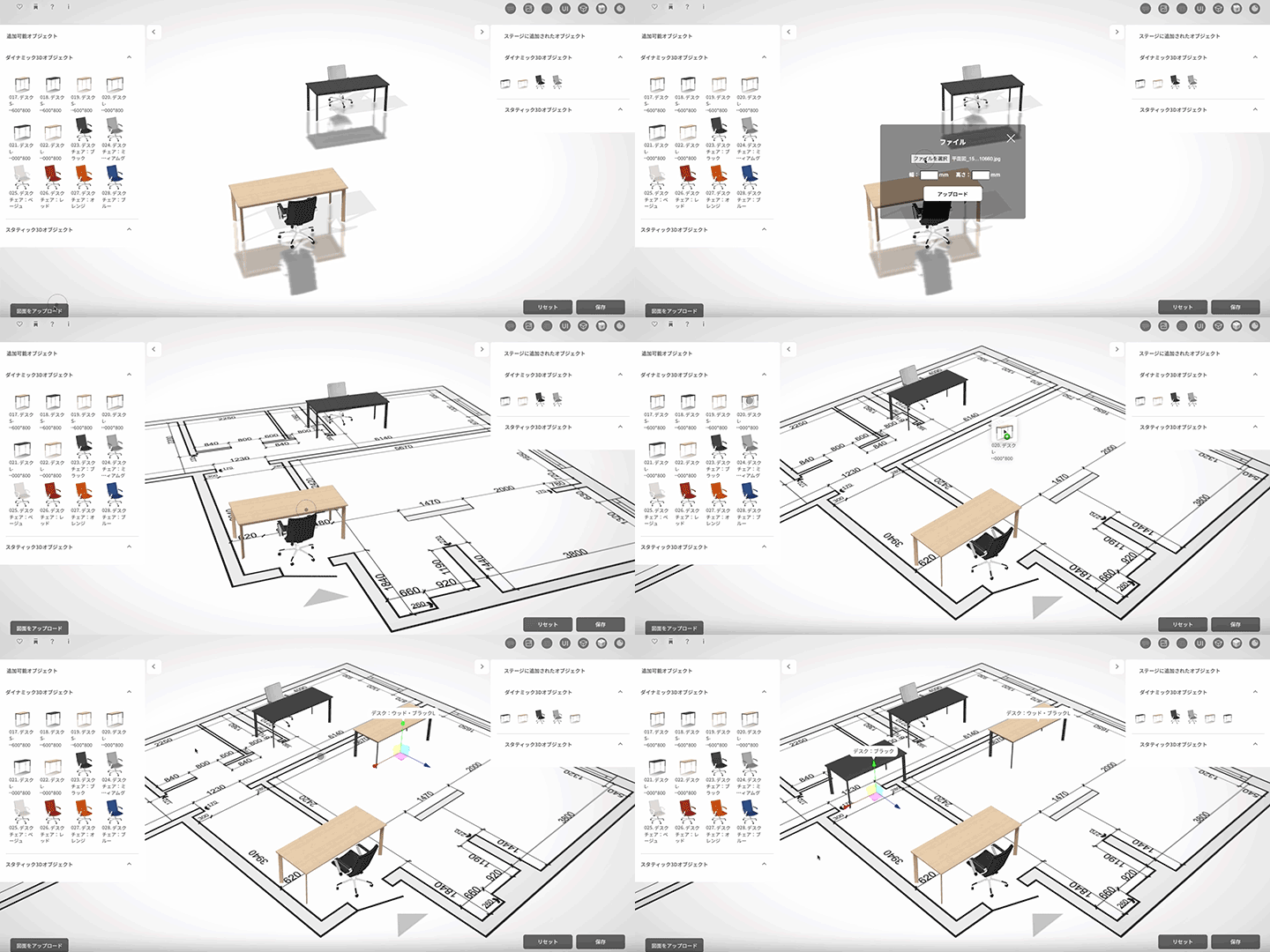
家具配置シミュレーターが作れる。「間取り図画像」を使って3Dレイアウトしよう。
-

Amazon・楽天・Yahoo!ショッピングの売上UP。シミュレーターから直接カートへ誘導する「相互リンク」の仕組み
-
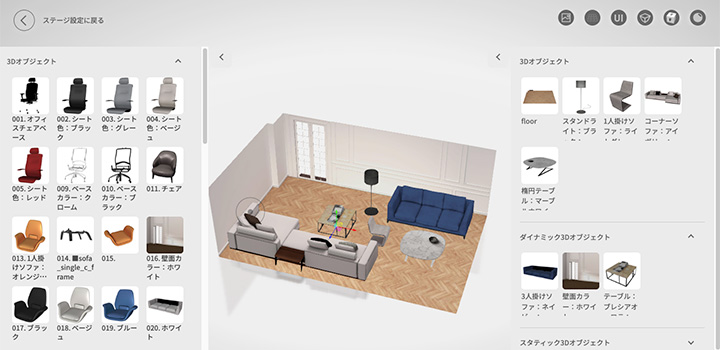
家具の3Dオブジェクトの配置・追加・削除をもっとスムーズにする新機能を追加:アイテム追加編
-
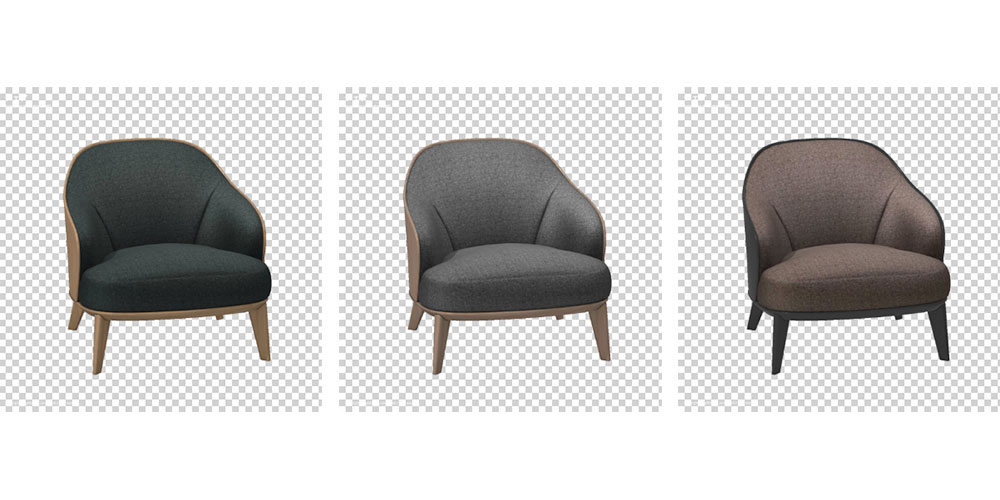
商品画像からシミュレータを作る。3Dモデルがなくても始められる2Dシミュレータ
-
3Dにする意味は?写真は「見る」だけ。3Dなら商品を「体験」してもらえる
-
3Dで何ができる?「見るだけの商品」を、「選べる・試せる商品」に変える
-
うちの商品でも作れる?シミュレータに向いてる商品・向かない商品
-
実際、いくらかかる?3Dシミュレーターの費用を「何を実現するか」で決める