シミュレーターの作り方:クライアントワークをご一緒に!デザインシミュレーター導入をスムーズに行う方法
2025.01.25
だれでもシミュレータを使って、一緒にクライアントワークを行いませんか?
対象クライアントに、以下のステップで進行すればスムーズな開発が可能です。
STEP 1
デザインシミュレーター導入にあたり、クライアントからの要望やその他情報をヒアリングしてください。
①ヒアリング
Web3Dのシミュレーション対象となる商品について以下の内容をヒアリングします。
- 商品数
- バリエーション数(色・素材・サイズ等)
- 見せ方(角度や必要なカット数のほか、背景モデルの要否等)
- シミュレーション連携(シミュレーション後のアクション)
②資料・素材確認
クライアントから提供いただける資料を確認します。
- CADデータ・3Dデータ
- CADデータ・3Dデータがある場合は提供いただけるファイル形式
- 2D図面
- 写真・カタログ等資料
- 現物
③仕様策定
選べる機能。すでに用意してある機能から要不要を選んでいただきます。
- 見積もり機能、お気に入り機能などから機能選択
- 足りない機能は追加でカスタム開発
ーーーーーーーーーーーーーーーーーーーーーーーーーーーーーーーーーーーーー
STEP 2
①の内容を弊社までお知らせください。
その内容を元に弊社からスケジュール・見積もりを算出・提出いたします。
④開発スケジュール・見積もり
商品の種類、使用する機能、提供いただける素材から、スケジュールと概算のお見積もり(弊社から御社への概算請求額)を提出いたします。必要に応じて以下の対応も可能です。
- 提案用にサンプルデータの取り込み・シミュレータ作成
- 他社事例のご案内
ーーーーーーーーーーーーーーーーーーーーーーーーーーーーーーーーーーーーー
STEP 3
④の内容で問題がなければご発注ください。
⑤開発・確認について
素材が届き次第開発を進めます。
仕様さえ確定していれば、素材は全て揃ってなくても、随時のご提出で結構です。
主に以下の様に複数回に分けてご確認いただきます。
- シミュレータ用に作成したモデルデータのご確認
- バリエーションのご確認
- 機能のご確認
- 表示価格計算のご確認
⑥納品・公開
内容に問題がなければそのまま公開が可能です。独自のサーバーでの運用に合わせた納品も可能です。
- シミュレータサーバーは弊社でご用意
- DNS設定で指定のドメイン・サブドメインで使用も可能
- 独自サーバーに向けた納品も可能
ーーーーーーーーーーーーーーーーーーーーーーーーーーーーーーーーーーーーー
AFTER
⑦公開後の運用
システムを継続利用することで、商品情報の更新、公開非公開などが即時行えます。
またアクセスログの取得、パラメータの付与も可能です。
- 各変更・モデル変更など、即時の情報更新が可能
- 後から機能追加、仕様変更にも対応
いかがだったでしょうか。クライアントから3Dシミュレータの開発相談があった際など、参考にしていただければ幸いです。
ランキング
-
本当の「だれでも」シミュレータへ。3Dデータも知識もなくてもレイアウトシミュレーターが作れる
-

「競合に提案内容を知られたくない」。特定の顧客だけに3Dシミュレーターを限定公開して、商談の成約率を高める方法
-
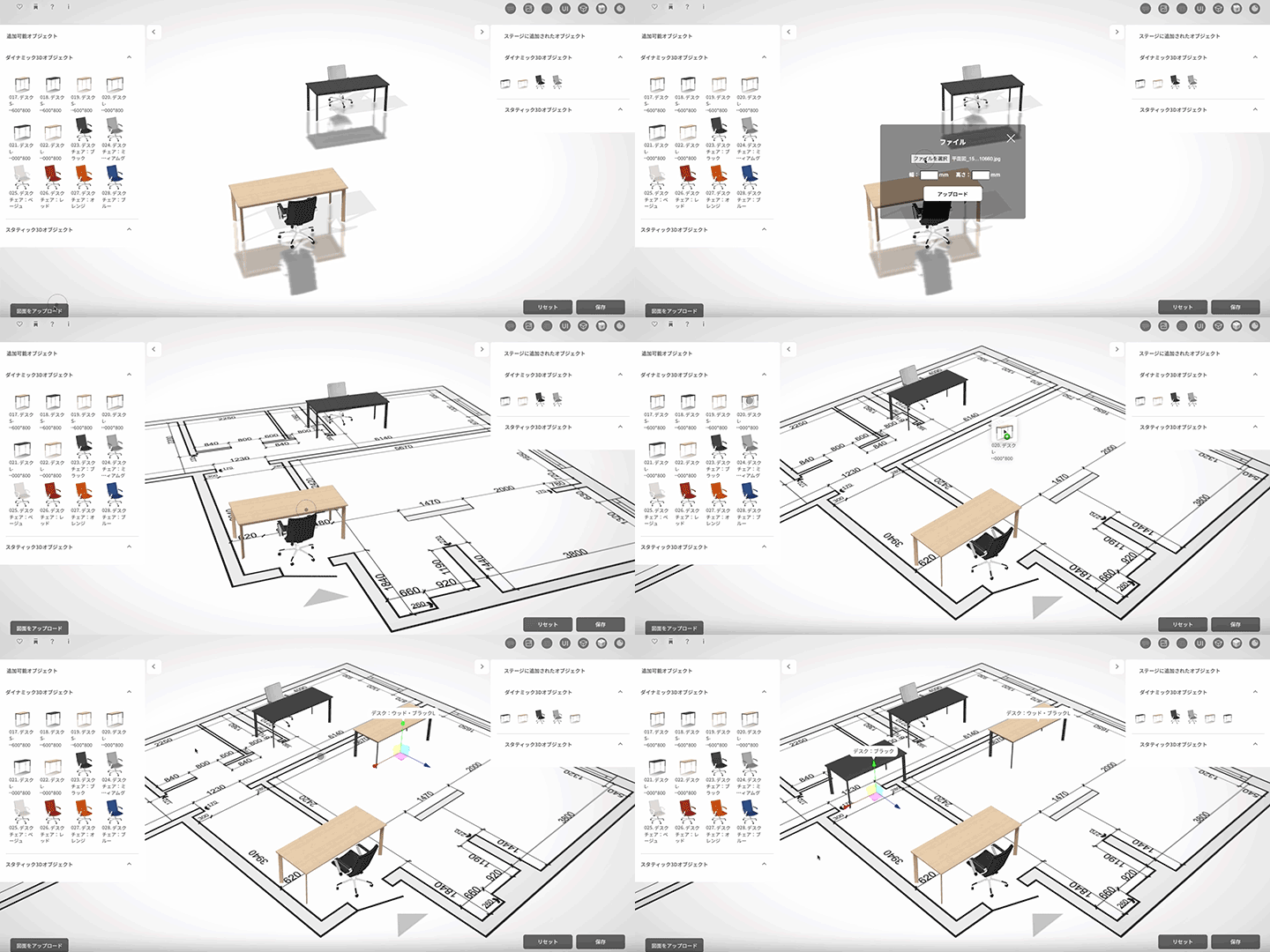
家具配置シミュレーターが作れる。「間取り図画像」を使って3Dレイアウトしよう。
-

Amazon・楽天・Yahoo!ショッピングの売上UP。シミュレーターから直接カートへ誘導する「相互リンク」の仕組み
-
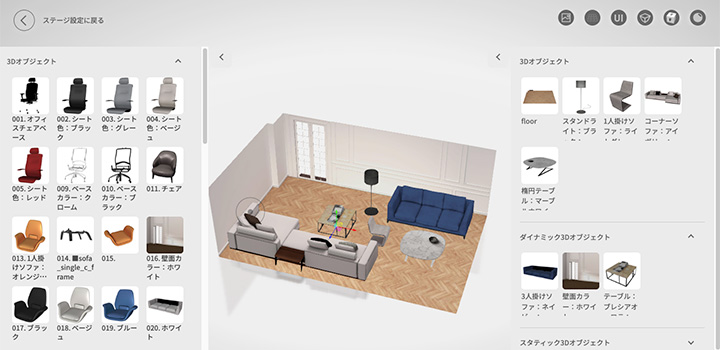
家具の3Dオブジェクトの配置・追加・削除をもっとスムーズにする新機能を追加:アイテム追加編
-
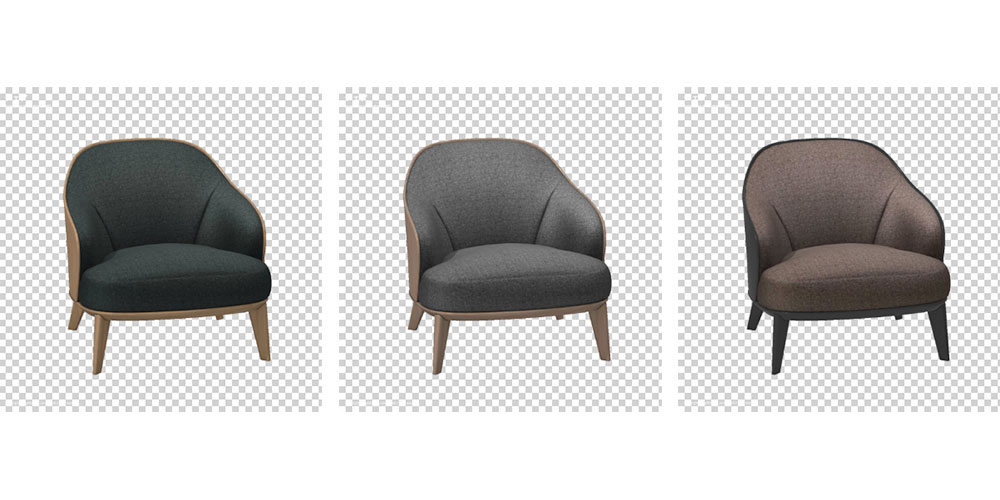
商品画像からシミュレータを作る。3Dモデルがなくても始められる2Dシミュレータ
-
3Dにする意味は?写真は「見る」だけ。3Dなら商品を「体験」してもらえる
-
3Dで何ができる?「見るだけの商品」を、「選べる・試せる商品」に変える
-
うちの商品でも作れる?シミュレータに向いてる商品・向かない商品
-
実際、いくらかかる?3Dシミュレーターの費用を「何を実現するか」で決める