シミュレーターの作り方:商品画像からシミュレータを作る。3Dモデルがなくても始められる2Dシミュレータ
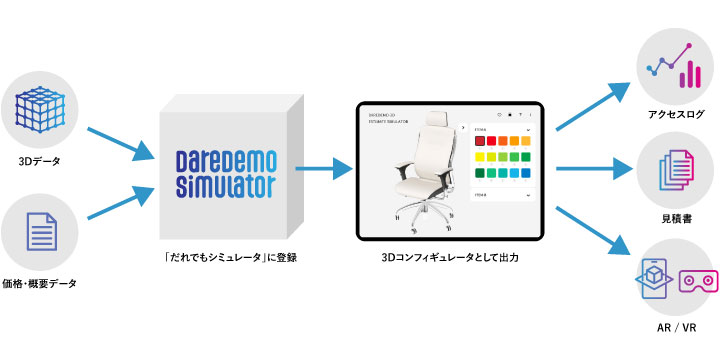
2026.10.14これまで、だれでもシミュレータでシミュレータを作るには、3Dデータが必要でした。
しかし、実は3Dデータがなくても、シミュレータを作る方法があります。
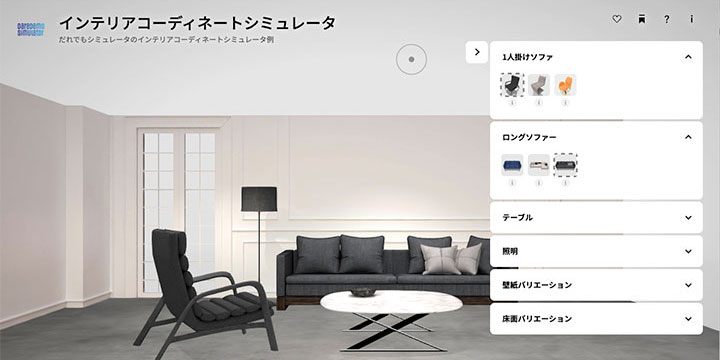
商品画像を活用し、擬似的に3Dオブジェクトとして扱うことで、商品の色や柄を切り替えるといった、2Dシミュレータのような仕組みを作ることができるのです。
3Dデータがない商品でも、手元にある画像からシミュレータを作れる。今回は、その方法を実際の作成手順とともにご紹介します。
1. 商品画像を使えば、2Dシミュレータが作れる
今回ご紹介するのは、商品画像を使って、擬似的に3Dオブジェクトを作る方法です。
商品画像を貼り付けた平面を正面から表示することで、3Dモデルを用意しなくても、商品画像を切り替えるシミュレータを作ることができます。
例えば、次のような使い方が考えられます。
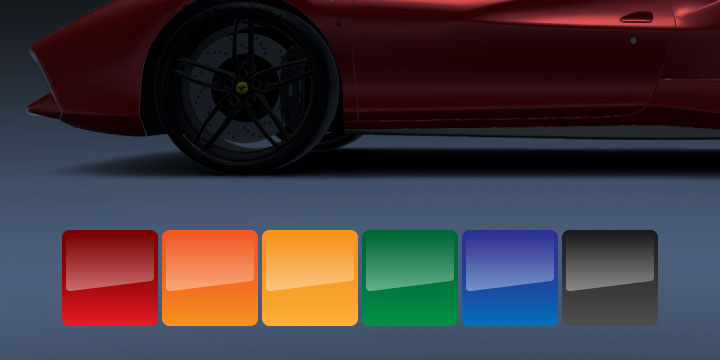
商品の色や柄を切り替える
バッグや衣類、雑貨など、色や柄のバリエーションがある商品。
色や柄ごとの画像を用意しておけば、選択肢に応じて表示を切り替える仕組みを作れます。
パーツを組み合わせる
商品本体とパーツの画像を用意し、選択内容に応じて表示を切り替えます。
パーツの組み合わせによって、仕上がりがどう変わるのかを確認できるようにします。
複数のデザインを比較する
デザインや素材などの異なる画像を切り替え、仕上がりを比較できるようにします。
もちろん、商品画像を使う方法は、立体的に商品を回転させたり、あらゆる角度から確認したりするものではありません。
しかし、正面から見たデザインの比較やバリエーションの選択など、目的によっては十分に役立つ方法です。
それでは、実際にだれでもシミュレータを使って作る手順を見ていきましょう。
2. だれでもシミュレータで2Dシミュレータを作ってみる
ここからは、だれでもシミュレータを使って、商品画像から2Dシミュレータを作る手順をご紹介します。
商品画像から平面の3Dオブジェクトを生成し、選択肢として登録することで、画像を切り替える仕組みを作ります。
STEP 1. 商品画像を用意する
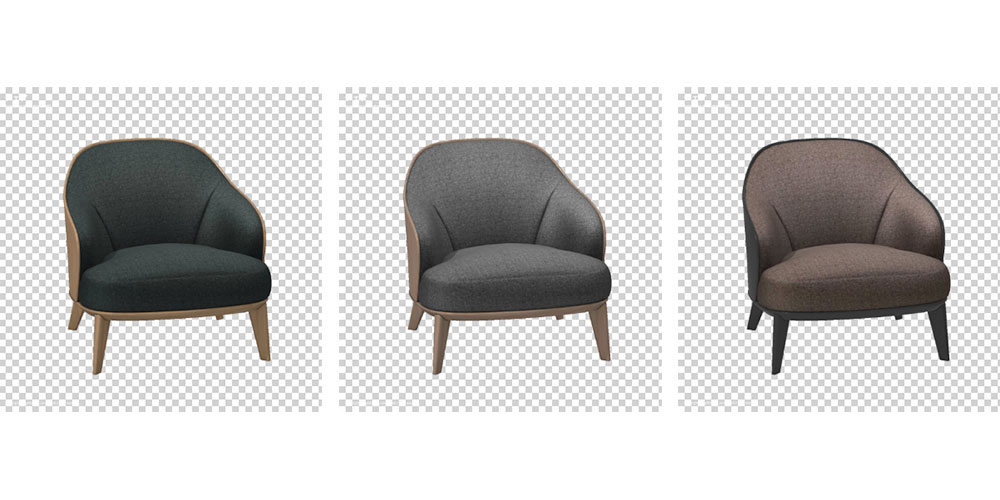
まず、シミュレータで表示したい商品画像を用意します。
例えば、商品の色違いを切り替えたい場合は、それぞれの色の商品画像を用意します。
複数のパーツを組み合わせたい場合は、組み合わせて表示することを想定して画像を準備します。
画像の背景や大きさ、商品の位置などを揃えておくと、切り替えた際に見た目が変わりにくくなります。
STEP 2. 画像からオブジェクトを生成する
だれでもシミュレータの生成機能を使い、用意した画像からオブジェクトを生成します。
生成が完了すると、シミュレータ内で使用するためのデータが登録されます。
商品画像を活用して、シミュレータ上に表示するための準備を進めます。
①プロジェクト
新規プロジェクト、または既存プロジェクトを選びます。

②3D平面を生成
生成ツールを選びます

画像をアップし、3D平面を生成。
「アップロード」で画像をアップロードし、「表示の更新」をクリック、「アセットに登録する」で登録します。

③自動登録されたアセットを確認
3Dメッシュデータ
3D平面生成が成功すると、自動で「3Dメッシュデータ」が登録されます。


マテリアルデータ
3D平面生成が成功すると、自動で「マテリアルデータ」が登録されます。


3Dオブジェクト
3D平面生成が成功すると、自動で「3Dオブジェクト」が登録されます。


STEP 3. 切り替えたい画像を選択肢として登録する
生成したオブジェクトを、切り替え可能な選択肢として登録します。
例えば、赤・青・黒の3種類の商品画像を登録すれば、選択肢に応じて表示する商品を切り替える仕組みを構成できます。
商品の種類や選択肢の数に応じて、必要なオブジェクトを準備します。
④ダイナミック3Dオブジェクト登録
生成された3Dオブジェクトをダイナミック3Dオブジェクトとして複数登録し、選択できるようにします。

STEP 4. ステージに配置し、正面から表示する
登録したオブジェクトをステージに配置します。
商品画像を貼り付けた平面が正面を向くように調整し、カメラも正面から表示されるように設定します。
これにより、商品画像を正面から見る2Dシミュレータのような表示になります。
⑤ステージに登録

3Dオブジェクトとして配置
表示するだけなら3Dオブジェクトとして登録します。

ダイナミック3Dオブジェクトとして配置
シミュレータで切り替えたい場合はダイナミック3Dオブジェクト化し、配置します。

角度調整
配置したオブジェクトはデフォルトで真上を向くのでシミュレータ用にX軸を90°回転させ前を向けます。

カメラ調整
カメラが正面を向くようにデフォルトカメラを「前」に設定します。

STEP 5. 選択肢を切り替えて動作を確認する

最後に、登録した選択肢を切り替え、画像が意図したとおりに表示されるか確認します。
画像の位置や大きさなどを調整しながら、シミュレータとして動作する状態に仕上げます。
以上が、だれでもシミュレータを活用して商品画像から2Dシミュレータを作る基本的な流れです。
実際に、だれでもシミュレータを使って商品画像からシミュレータを作ってみませんか?
無料登録すれば、実際の操作を試すことができます。
だれでもシミュレータの利用方法や操作について知りたい方は、オンライン説明・デモもご利用いただけます。
3. 自分で作ることも、自社に合わせてカスタマイズすることもできます
だれでもシミュレータには、自分でシミュレータを作る方法と、自社の商品や業務に合わせてカスタマイズを依頼する方法があります。
標準機能を使って自分で作るだけでなく、標準機能では実現が難しい場合にも、カスタマイズによって目的に合ったシミュレータを実現できる可能性があります。例えば、次のような要望です。
- 商品画像をより高画質で表示したい
- 商品やブランドに合わせたデザインの画面にしたい
- 商品の特性に合わせて、選べる組み合わせを制御したい
- 選択内容に応じて価格を表示したい
- 選んだ商品構成を保存・共有したい
- シミュレーション結果から見積もりや注文につなげたい
こうした要望に合わせて、表示方法や操作画面、機能などをカスタマイズすることで、より目的に合ったシミュレータを実現できます。
「自分でシミュレータを作る」だけでなく、「自社に合ったシミュレータを作ってもらう」という選択肢もあるのです。
実現したいことや現在の課題に合わせて、どのようなカスタマイズができるかをご相談いただけます。
4. だれでもシミュレータのカスタマイズについて相談する
だれでもシミュレータは、自分でシミュレータを作れるだけでなく、商品や業務に合わせてカスタマイズすることもできます。
「こんな商品シミュレータを作りたい」
「標準機能では難しいけれど、実現したいことがある」
「自社の商品に合わせた画面や機能にしたい」
そのようなご要望があれば、ぜひご相談ください。
具体的な仕様が決まっていなくても構いません。実現したいことや現在抱えている課題を伺いながら、どのようなカスタマイズができるか、一緒に検討します。
自分で作る方法と、カスタマイズを依頼する方法。
だれでもシミュレータを、ぜひ自社の商品やサービスに合ったシミュレータづくりにお役立てください。
ランキング
-
本当の「だれでも」シミュレータへ。3Dデータも知識もなくてもレイアウトシミュレーターが作れる
-

「競合に提案内容を知られたくない」。特定の顧客だけに3Dシミュレーターを限定公開して、商談の成約率を高める方法
-
家具配置シミュレーターが作れる。「間取り図画像」を使って3Dレイアウトしよう。
-

Amazon・楽天・Yahoo!ショッピングの売上UP。シミュレーターから直接カートへ誘導する「相互リンク」の仕組み
-
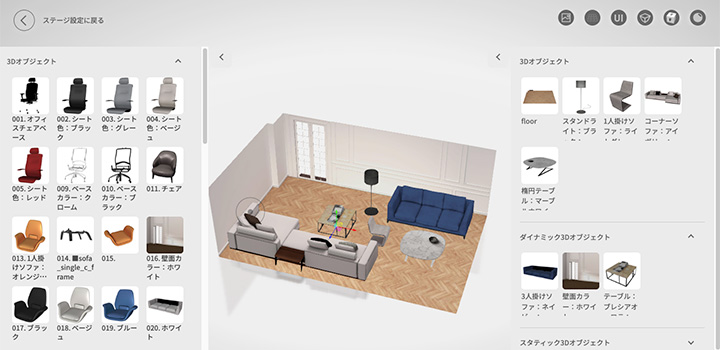
家具の3Dオブジェクトの配置・追加・削除をもっとスムーズにする新機能を追加:アイテム追加編
-
商品画像からシミュレータを作る。3Dモデルがなくても始められる2Dシミュレータ
-
3Dにする意味は?写真は「見る」だけ。3Dなら商品を「体験」してもらえる
-
3Dで何ができる?「見るだけの商品」を、「選べる・試せる商品」に変える
-
うちの商品でも作れる?シミュレータに向いてる商品・向かない商品
-
実際、いくらかかる?3Dシミュレーターの費用を「何を実現するか」で決める
実際、いくらかかる?3Dシミュレーターの費用を「何を実現するか」で決める
3Dシミュレーターの費用は、システムだけで決まるものではありません。3Dデータや商品登録、運用まで含めて考えることが大切です。

Blenderで3Dシミュレータを作る|その① Blenderってなに?
Blenderとは何か?から、3Dモデルを作って「だれでもシミュレータ」でWebシミュレータにする流れまで、基本を紹介します。