3Dシミュレーターの作り方:3Dで何ができる?「見るだけの商品」を、「選べる・試せる商品」に変える
2026.09.18
3Dシミュレーターは、商品を立体的に表示するだけのものではありません。
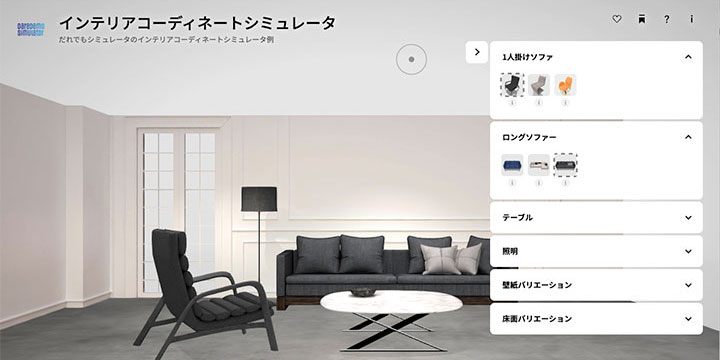
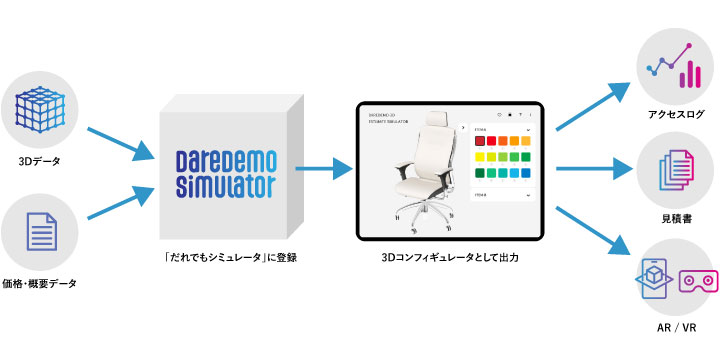
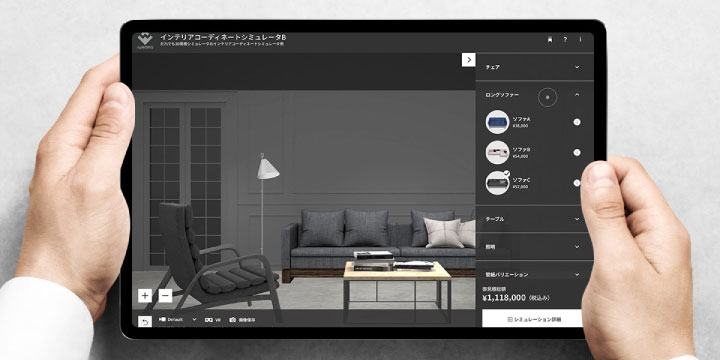
だれでもシミュレータなら、色を変える、素材を選ぶ、パーツを組み合わせる、サイズを変える、レイアウトするといった、商品を「選ぶ」ためのシミュレーションができます。
さらに、完成した状態を画像で保存したり、ARで実際の空間に置いてみたりすることもできます。
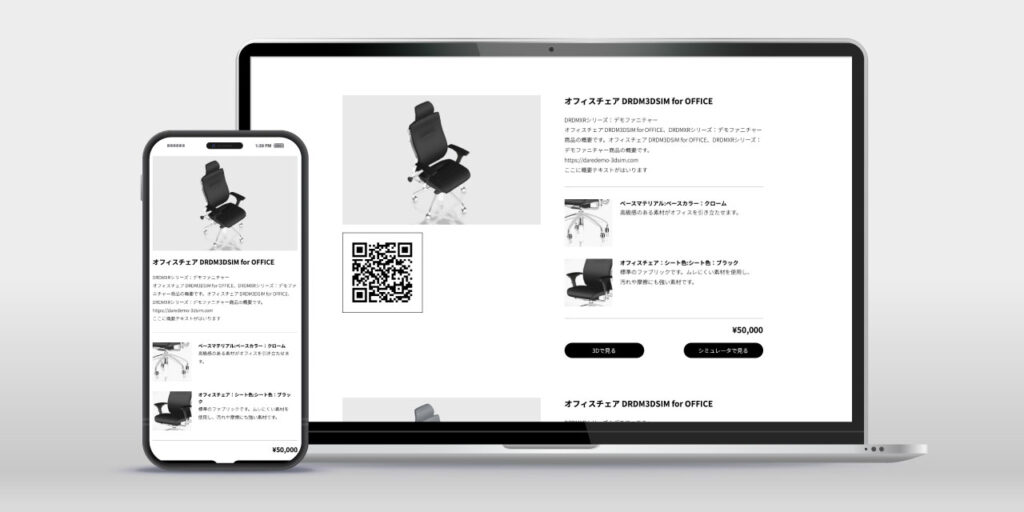
そして、シミュレーションした結果を見積や問い合わせにつなげたり、ECサイトと連携して注文まで進めたりすることもできます。
商品をただ見せるのではなく、「見る → 選ぶ → 試す → 確認する → 問い合わせる・買う」まで、商品に合わせた体験をつくれるのが、だれでもシミュレータです。
色や素材を変えて、完成した姿を確かめる
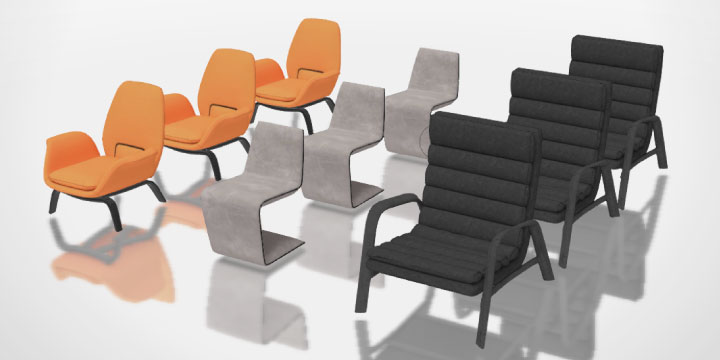
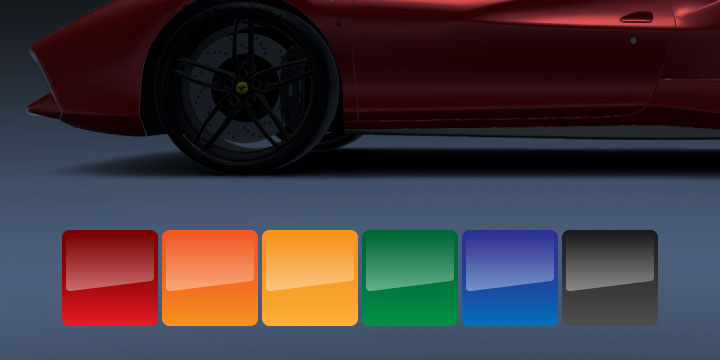
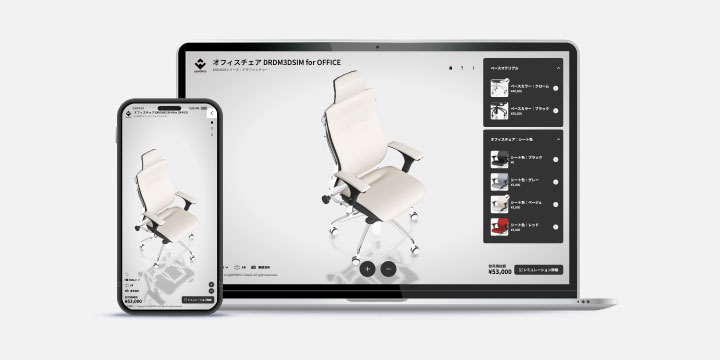
たとえば家具なら、木部や張地の色を変える。
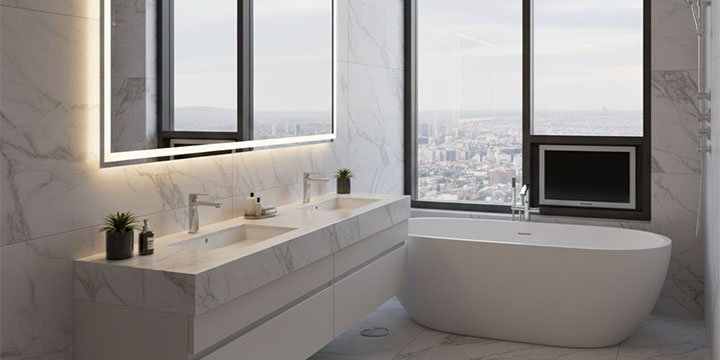
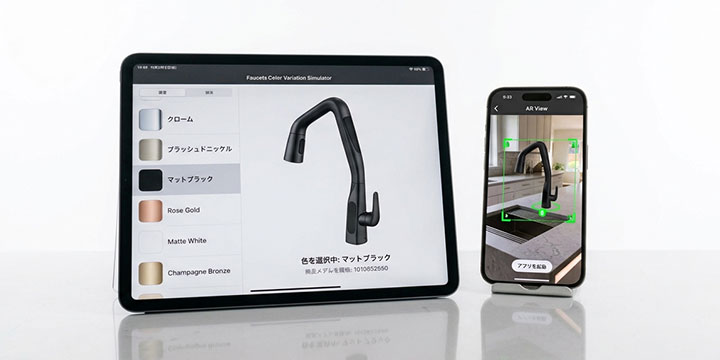
キッチンなら、扉やカウンターの色を変える。水栓なら、本体のカラーを変える。
これまでなら、色ごとに商品写真を用意して見比べてもらう必要がありました。
だれでもシミュレータなら、用意した色や素材を選ぶことで、3D画面上の商品をその場で変更できます。
「この色にするとどうなるか」を、お客様自身が選びながら確認できます。
パーツを組み合わせて、自分の商品をつくる
色や素材だけではなく、複数のパーツを組み合わせることもできます。
脚を選ぶ。天板を選ぶ。取っ手を選ぶ。オプションを追加する。
商品を構成するパーツを選択すると、その組み合わせが3D画面に反映されます。
たとえば、
「本体を選ぶ → カラーを選ぶ → オプションを追加する」
というように、商品を選んでいく過程そのものをシミュレーターにすることができます。
写真を見比べながら完成形を想像するのではなく、選んだ結果をその場で見ながら商品を決めていけるわけです。
サイズを変えたり、商品を配置したりする
商品のサイズを選べるようにすることもできます。
テーブルの幅を変える。収納のサイズを変える。キッチンや洗面台の間口を変える。
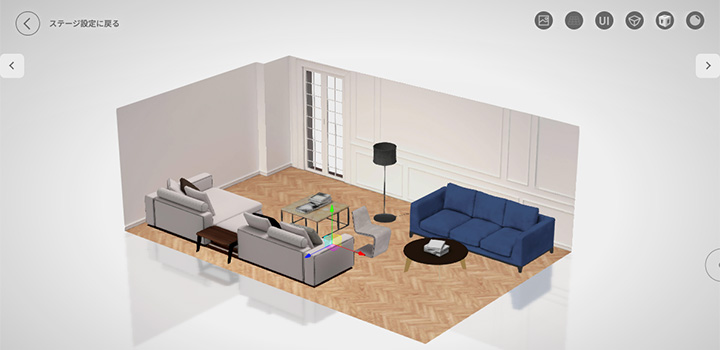
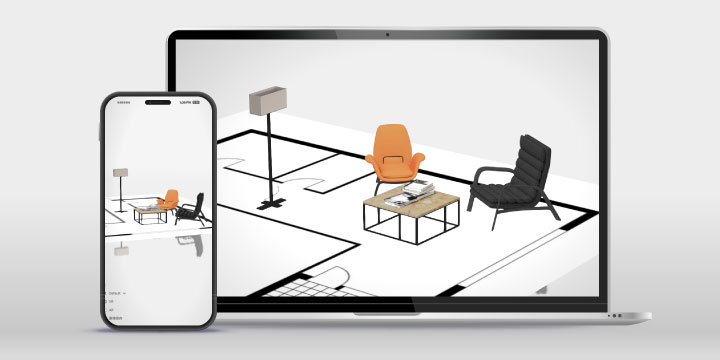
さらに、商品単体ではなく、複数の商品を空間の中に配置するレイアウトシミュレーションにも対応できます。
家具を部屋に置いてみる。
複数の商品を組み合わせてみる。
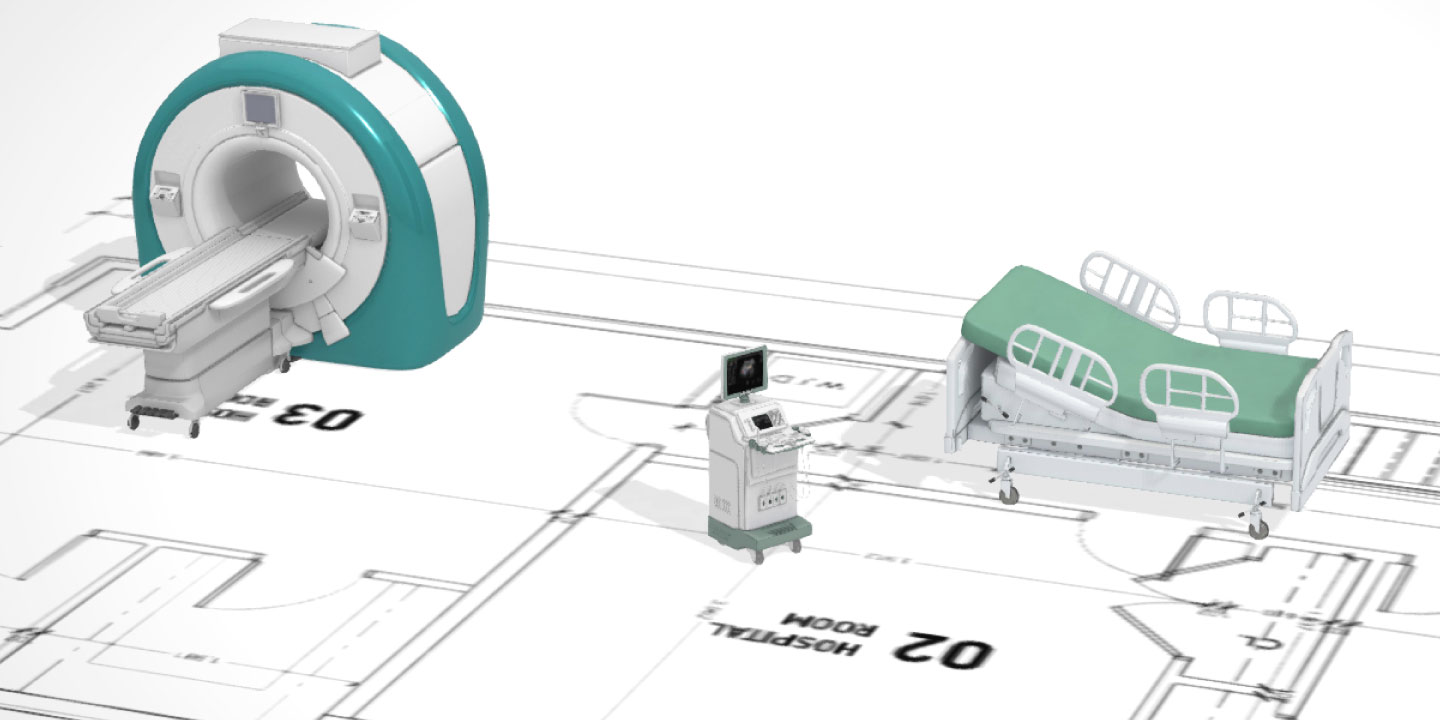
店舗や展示スペースに商品を並べてみる。
こうした使い方なら、商品の形だけでなく、「実際に組み合わせたらどうなるか」「この場所に置いたらどう見えるか」まで確認できます。
完成した状態を画像として保存する
シミュレーションした結果を、その場で見て終わりにする必要もありません。
だれでもシミュレータでは、完成した商品の状態を画像として保存することができます。
「この組み合わせが気に入った」という状態を残しておけば、あとで家族に見せたり、社内で検討したり、販売担当者への問い合わせに使ったりできます。
商品を選んだ結果を、次の行動へ持っていける機能です。
ARで、実際の空間に置いてみる
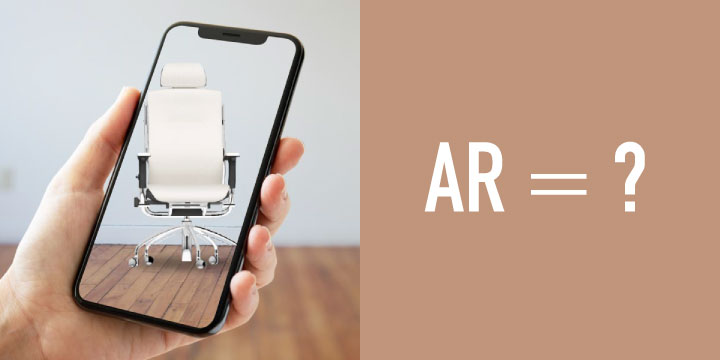
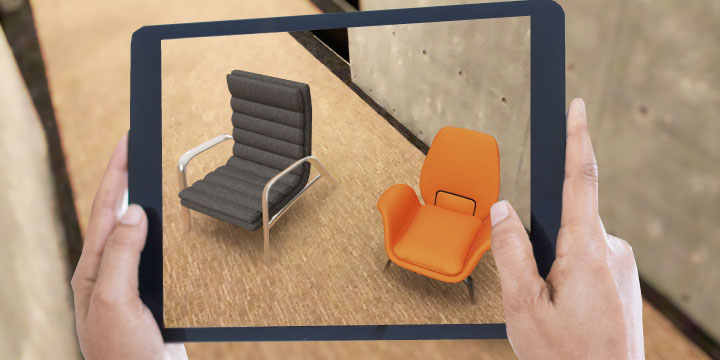
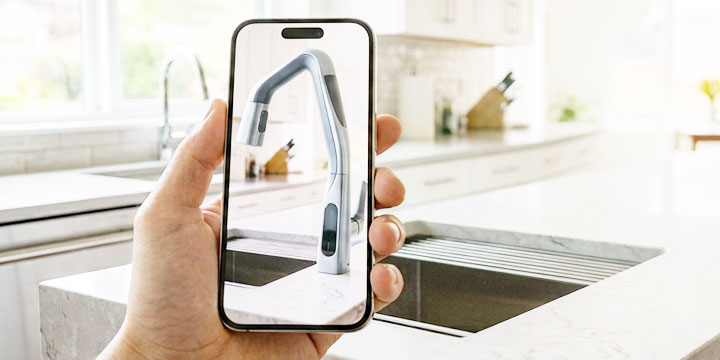
さらに、3Dで選んだ商品をARで現実の空間に表示することもできます。
家具なら、自宅の部屋に置いてみる。
住宅設備なら、設置予定の場所に表示してみる。
Web上で商品を見るだけではなく、「実際の場所に置いたらどうなるか」を試すところまで、商品体験を広げることができます。
だれでもシミュレータでは、3DシミュレーションとARを組み合わせた使い方にも対応しています。
選んだ内容から、見積や問い合わせにつなげる
商品を選んだら、次に気になるのは価格です。
だれでもシミュレータでは、選択した内容に応じて価格を表示したり、見積金額を計算したりすることができます。
さらに、選んだ内容をもとに問い合わせにつなげることもできます。
たとえば、お客様がシミュレーターで商品を選び、
「この内容で見積を依頼する」
「この商品について相談する」
というところまで進められます。
販売側から見れば、単に「商品を見てもらう」だけではありません。
お客様がどの商品を、どんな仕様で検討しているのかを、具体的な問い合わせにつなげることができます。
ECサイトとつないで、そのまま注文する
さらに、ECサイトで販売している商品なら、シミュレーションから購入までをつなげることもできます。
色や素材、オプションを選び、完成した状態を確認して、そのままカートへ進む。
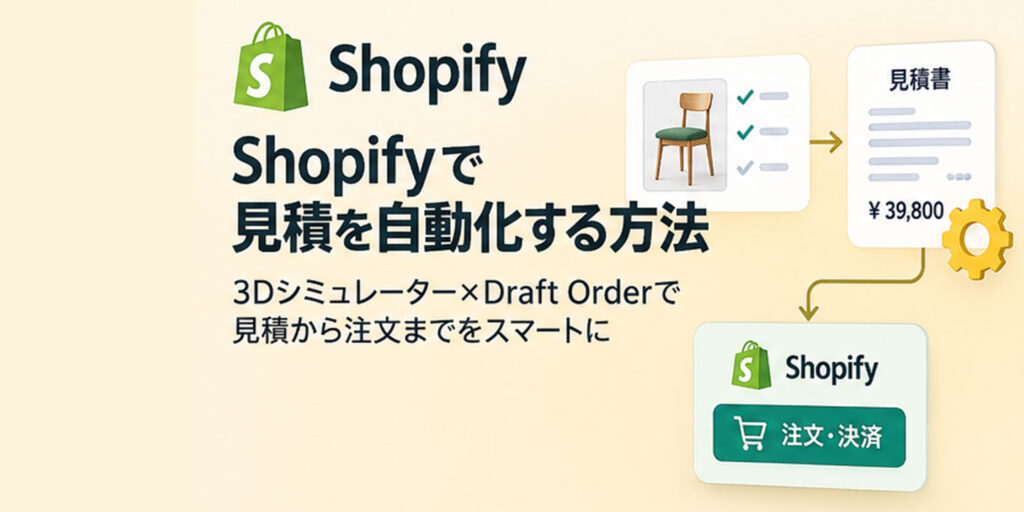
だれでもシミュレータにはShopifyとの連携機能があり、シミュレーションで選んだ内容をECでの注文につなげることができます。
つまり、
見る → 選ぶ → 確認する → 買う
という流れを、一つのWeb上の体験としてつくることができます。
商品によって、必要な機能は変わります
ここまで紹介した機能が、すべての商品に必要なわけではありません。
色を選ぶことが商品の購入につながる商品もあれば、素材やパーツの組み合わせが重要な商品もあります。
家具ならレイアウトまで試したいかもしれません。住宅設備なら、サイズや仕様の確認が重要になるかもしれません。ECで販売する商品なら、そのまま購入につなげることに意味があります。
一方で、色や仕様を選ぶ必要がない商品なら、無理にシミュレーションする必要はありません。
大切なのは、だれでもシミュレータにある機能を全部使うことではなく、その商品を選ぶお客様にとって必要な機能を使うことです。
「何を見てもらいたいのか」
「何を選んでもらいたいのか」
「何を試してもらいたいのか」
そして、その後に「どこへ進んでもらいたいのか」。
商品によって、その答えは変わります。
だれでもシミュレータなら、商品に合わせて使い方を考えられる
だれでもシミュレータは、単に3Dモデルを表示するためのサービスではありません。
色や素材を変える、パーツを組み合わせる、サイズやレイアウトを試す、完成した状態を画像で保存する、ARで実際の空間に置いてみる。
さらに、見積や問い合わせにつなげたり、Shopifyと連携してECでの注文につなげたりすることもできます。
「見るだけの商品」を、「選べる・試せる商品」に変える。
そのために、商品に必要な機能を使って、お客様が商品を理解し、選び、検討し、購入へ進んでいくためのWeb体験をつくります。
3Dシミュレーターを考えるときに大切なのは、「何ができるか」だけではありません。
自社の商品では、お客様に何を体験してもらうと、商品を選びやすくなるのか。
そこから考えることで、3Dシミュレーターの使い方が見えてきます。
次の記事では、「うちの商品でも作れる?」という疑問から、3Dシミュレーターに向いている商品、向いていない商品、そして「何をシミュレーションさせるか」について考えます。
関連記事
だれでもシミュレータの機能をデモで見る
色や素材、パーツの変更から、画像保存、AR、EC連携まで、実際のシミュレーターで確認できます。
ランキング
-
本当の「だれでも」シミュレータへ。3Dデータも知識もなくてもレイアウトシミュレーターが作れる
-

「競合に提案内容を知られたくない」。特定の顧客だけに3Dシミュレーターを限定公開して、商談の成約率を高める方法
-
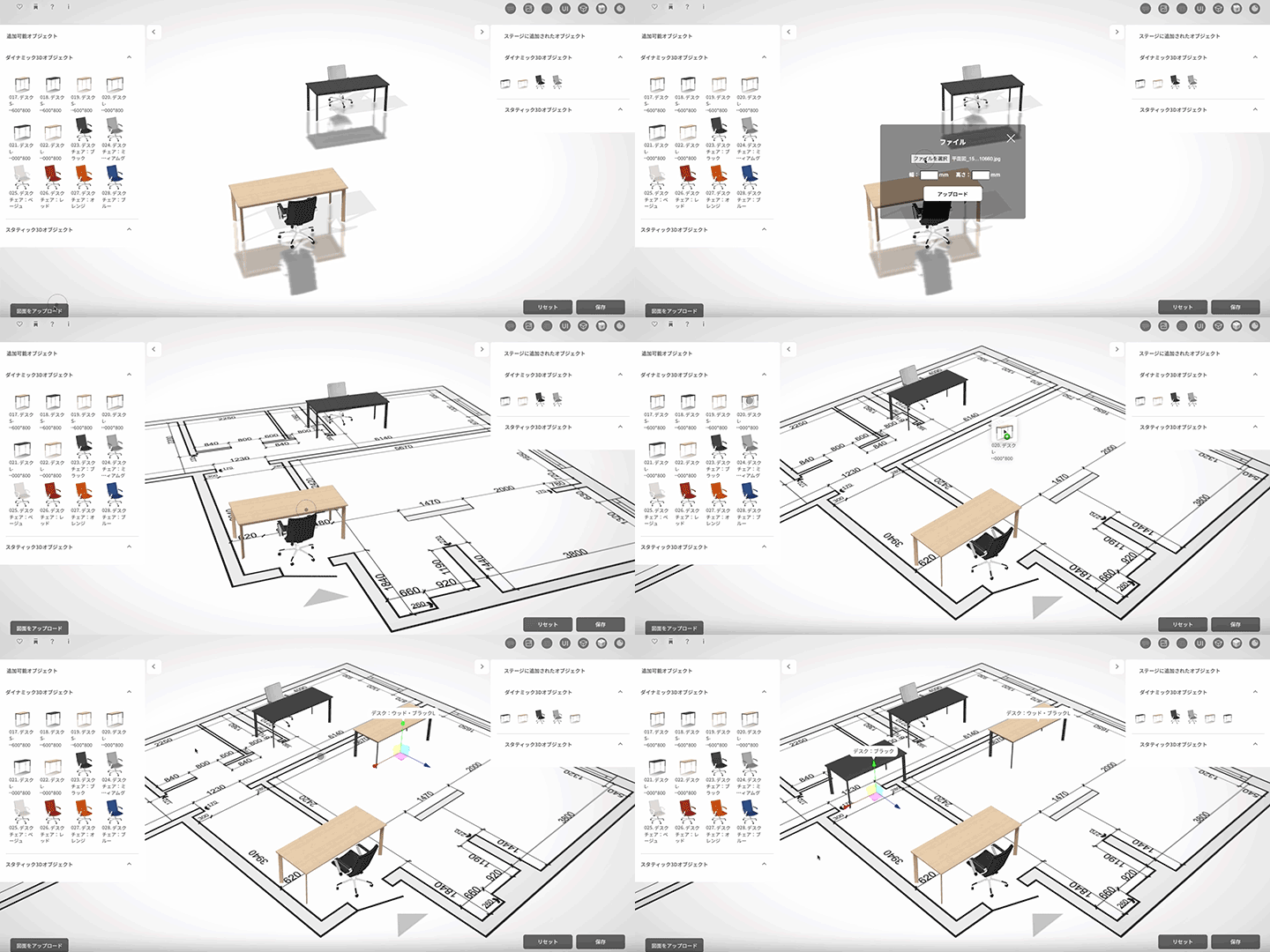
家具配置シミュレーターが作れる。「間取り図画像」を使って3Dレイアウトしよう。
-

Amazon・楽天・Yahoo!ショッピングの売上UP。シミュレーターから直接カートへ誘導する「相互リンク」の仕組み
-
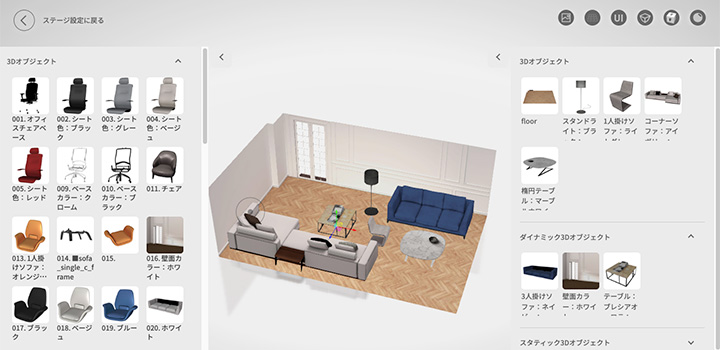
家具の3Dオブジェクトの配置・追加・削除をもっとスムーズにする新機能を追加:アイテム追加編
-
3Dにする意味は?写真は「見る」だけ。3Dなら商品を「体験」してもらえる
-
3Dで何ができる?「見るだけの商品」を、「選べる・試せる商品」に変える
-
うちの商品でも作れる?シミュレータに向いてる商品・向かない商品
-
実際、いくらかかる?3Dシミュレーターの費用を「何を実現するか」で決める
-
作ったあと運用できる?3Dシミュレーターを「使い続ける」ための仕組み
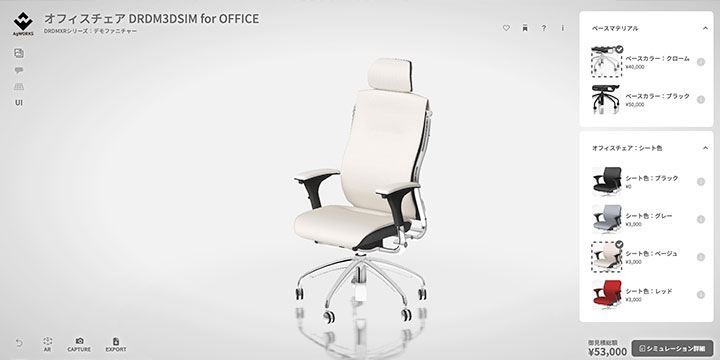
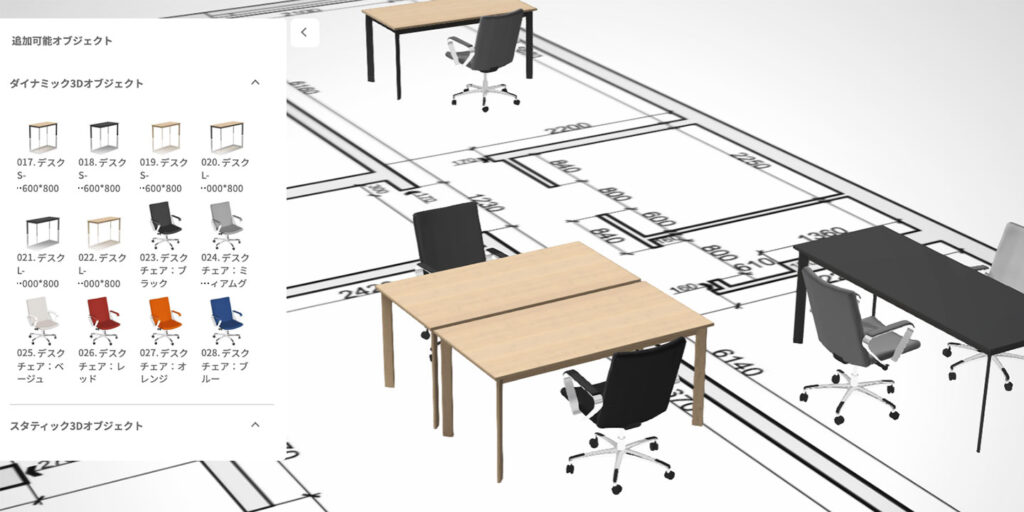
実際、いくらかかる?3Dシミュレーターの費用を「何を実現するか」で決める
3Dシミュレーターの費用は、システムだけで決まるものではありません。3Dデータや商品登録、運用まで含めて考えることが大切です。

Blenderで3Dシミュレータを作る|その① Blenderってなに?
Blenderとは何か?から、3Dモデルを作って「だれでもシミュレータ」でWebシミュレータにする流れまで、基本を紹介します。