3Dシミュレーターの作り方:今のWebサイトに入れられる?サイトを作り直さず「選ぶ・買う」につなげる
2026.09.18
3Dシミュレーターを導入したいと思ったとき、
「今のWebサイトを作り直さないといけないのでは?」
と考えるかもしれません。
実際には、3Dシミュレーターを導入するために、Webサイト全体を作り直す必要があるとは限りません。
現在の商品ページやブランドサイトはそのまま使い、3Dシミュレーターを別のWebページとして用意して、そこから商品を選ぶ体験につなげることができます。
大切なのは、Webサイトを3Dシミュレーターに置き換えることではありません。
今あるWebサイトの中に、「選ぶ・試す」という新しい商品体験を加えることです。
商品ページからシミュレーターへ
もっとも分かりやすい方法は、現在の商品ページからシミュレーターへ誘導する方法です。
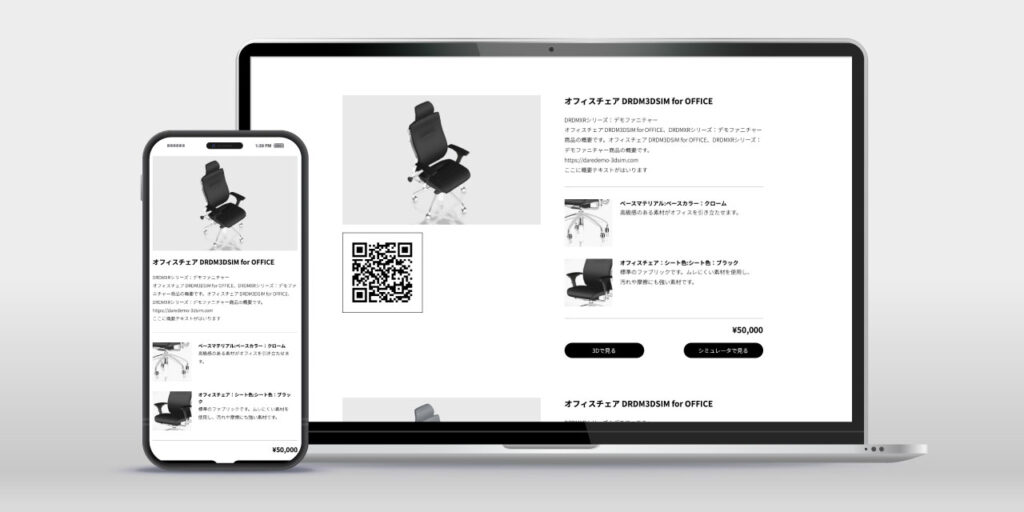
商品写真や仕様、価格などはこれまでの商品ページで確認してもらい、「この商品をシミュレーションする」「カラーや素材を試す」といった入口から、3Dシミュレーターへ移動します。
お客様は、まず通常の商品情報を確認し、そのうえで「実際に組み合わせてみたい」と思ったときにシミュレーターを使えます。
すべてのお客様に3Dを見せる必要もありません。
商品について詳しく知りたい人には従来のWebサイトを使ってもらい、さらに試してみたい人にはシミュレーターを用意する。
このように役割を分けることができます。
シミュレーターだけで商品情報を完結させなくてもいい
3Dシミュレーターを導入すると、「商品情報も全部シミュレーターの中に入れなければならない」と考えがちです。
しかし、必ずしもそうする必要はありません。
商品の詳しい説明は既存のWebサイトに掲載し、シミュレーターでは「選ぶ・試す・確認する」ことに集中させることもできます。
反対に、商品選びに必要な情報をシミュレーターの中で確認できるようにすることもできます。
どこまでを既存サイトに置き、どこからをシミュレーターにするのかは、商品やサイトの構成によって変わります。
既存サイトを活かしながら、必要な部分だけ新しい仕組みを加えることができます。
シミュレーターから、問い合わせや見積につなげる
シミュレーションしたあとに、もう一度最初の商品ページに戻って問い合わせフォームを探す。
それでは、せっかく商品を選んでもらった情報が途切れてしまいます。
そのため、シミュレーターの中から、そのまま次の行動に進めるようにすることも重要です。
たとえば、選んだ色や素材、パーツなどを確認したうえで問い合わせる。選択した内容をもとに見積を依頼する。完成した状態を画像として保存して、社内や家族と相談する。
お客様がシミュレーションした内容を、次の行動につなげられるようにします。
ECサイトにつなぐこともできる
商品によっては、シミュレーションした内容をそのまま購入につなげることもできます。
たとえば、カラーや仕様を選択して完成した商品を確認し、その内容をECサイト側へ引き継いで注文する。
だれでもシミュレータは、Shopifyとの連携にも対応しているため、商品によってはシミュレーターで選んだ内容からECでの購入へつなげることができます。
もちろん、すべての商品をそのままECで販売する必要はありません。
高額商品やオーダー商品であれば、シミュレーション後に問い合わせや見積へ進めるほうが適している場合もあります。
大切なのは、「3Dシミュレーターの先に何を置くか」を商品に合わせて考えることです。
既存サイトとシミュレーターを分けるメリット
既存のWebサイトとシミュレーターを分けておけば、現在のサイトを大きく変更せずに、新しい商品体験を追加できます。
商品情報を掲載しているサイトはこれまでどおり運用し、シミュレーター側では3Dモデルや選択肢を更新する。
必要に応じて、商品ページからシミュレーターへリンクし、シミュレーターから問い合わせやECへつなぐ。
このように、それぞれの役割を分けることで、既存のWebサイトを活かしながら3Dを導入できます。
もちろん、サイト全体をリニューアルするタイミングでシミュレーターを組み込むこともできます。
導入方法は一つではありません。
「サイトを作り直す」のではなく、「商品を選ぶ場所を増やす」
3Dシミュレーターを導入するときに考えるべきなのは、Webサイトを新しく作り直すことではありません。
現在のサイトで商品を知ってもらい、シミュレーターで商品を選んでもらい、その結果を問い合わせや見積、注文につなげる。
それぞれの役割をつなぐことで、現在のWebサイトに新しい商品体験を加えることができます。
たとえば、
「商品ページを見る」
↓
「おすすめの組み合わせを見る」
↓
「3Dで自分の好みに変更する」
↓
「完成した状態を確認する」
↓
「問い合わせ・見積・注文へ進む」
という流れです。
すべてを一つのWebサイトに詰め込むのではなく、お客様が商品を選ぶ過程に合わせて、それぞれの仕組みをつなげていくことができます。
だれでもシミュレータなら、今のWebサイトを活かして始められます
だれでもシミュレータは、現在のWebサイトをすべて作り直してから導入するサービスではありません。
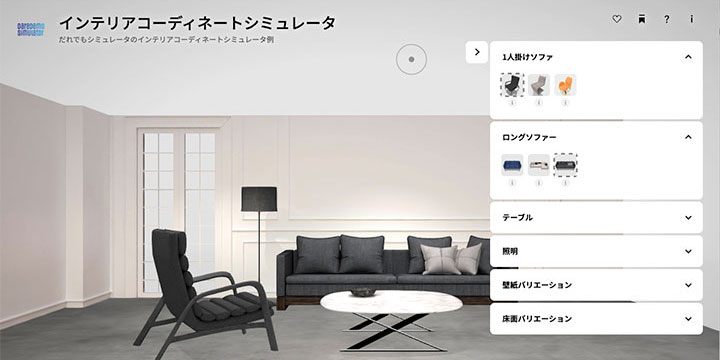
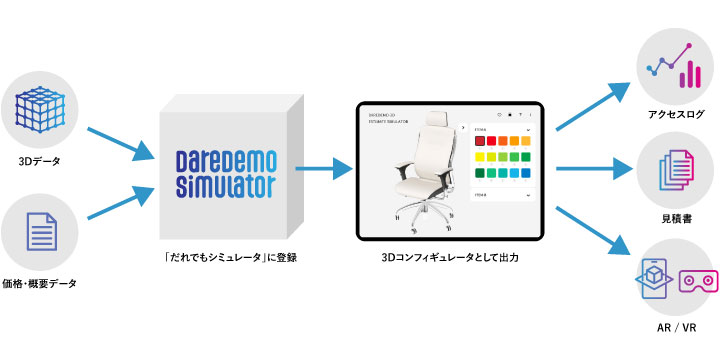
既存の商品ページからシミュレーターへ誘導したり、シミュレーターから問い合わせや見積につなげたり、ECサイトと連携して注文まで進めたりすることができます。
また、シミュレーター側には、シミュレータコードを使ったカタログ機能もあります。
おすすめの組み合わせなどをカタログとして見せ、そこからシミュレーションを始めてもらうこともできます。
今あるWebサイトを活かしながら、「見る」だけだった商品ページに「選ぶ・試す」という体験を加える。
それが、だれでもシミュレータの使い方の一つです。
関連記事
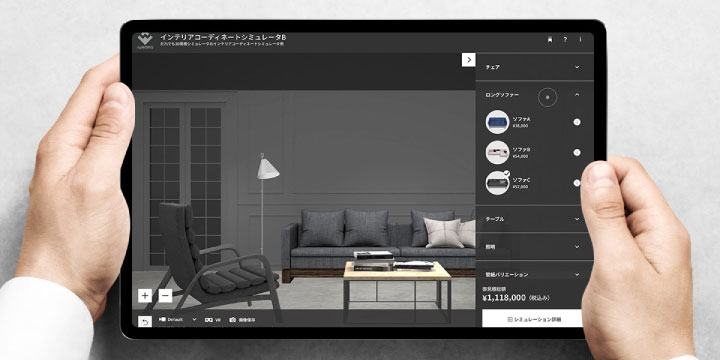
既存サイトに追加できる3Dシミュレータをデモで見る
今のWebサイトを活かしながら、商品を選ぶ・試す体験を追加するイメージを実際のデモで確認できます。
ランキング
-
本当の「だれでも」シミュレータへ。3Dデータも知識もなくてもレイアウトシミュレーターが作れる
-
「競合に提案内容を知られたくない」。特定の顧客だけに3Dシミュレーターを限定公開して、商談の成約率を高める方法
-
家具配置シミュレーターが作れる。「間取り図画像」を使って3Dレイアウトしよう。
-

Amazon・楽天・Yahoo!ショッピングの売上UP。シミュレーターから直接カートへ誘導する「相互リンク」の仕組み
-
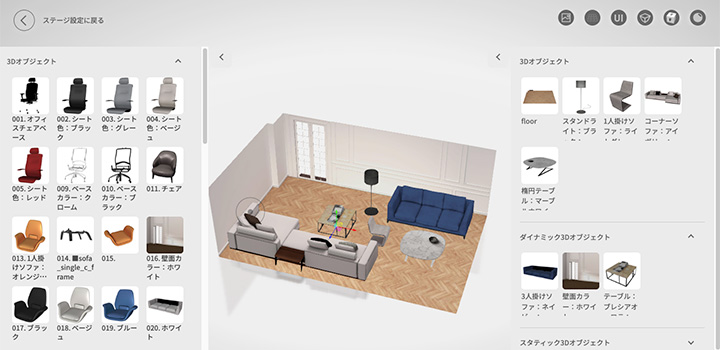
家具の3Dオブジェクトの配置・追加・削除をもっとスムーズにする新機能を追加:アイテム追加編
-
3Dにする意味は?写真は「見る」だけ。3Dなら商品を「体験」してもらえる
-
3Dで何ができる?「見るだけの商品」を、「選べる・試せる商品」に変える
-
うちの商品でも作れる?シミュレータに向いてる商品・向かない商品
-
実際、いくらかかる?3Dシミュレーターの費用を「何を実現するか」で決める
-
作ったあと運用できる?3Dシミュレーターを「使い続ける」ための仕組み
実際、いくらかかる?3Dシミュレーターの費用を「何を実現するか」で決める
3Dシミュレーターの費用は、システムだけで決まるものではありません。3Dデータや商品登録、運用まで含めて考えることが大切です。

Blenderで3Dシミュレータを作る|その① Blenderってなに?
Blenderとは何か?から、3Dモデルを作って「だれでもシミュレータ」でWebシミュレータにする流れまで、基本を紹介します。