シミュレーターの作り方:Blenderで3Dシミュレータを作る|その① Blenderってなに?
2026.09.06
3Dシミュレータを作ってみたいけれど、「そもそも3Dデータはどうやって作るの?」と思っている方も多いのではないでしょうか。
「だれでもシミュレータ」では、Blenderで作った3Dデータを使って、Web上で動く3Dシミュレータを作ることができます。
このシリーズでは、Blenderを使って3Dデータを作り、それを「だれでもシミュレータ」でシミュレータとして活用するための基本を紹介していきます。
まずは、Blenderがどのようなソフトなのかを見ていきましょう。
Blenderってなに?
Blender(ブレンダー)は、3Dモデルを作ることができる無料の3DCGソフトウェアです。
3Dモデルの形を作る「モデリング」だけでなく、色や素材感を設定する「マテリアル」、画像を貼り付ける「テクスチャ」、光やカメラを設定して画像を生成する「レンダリング」、アニメーションなど、3DCG制作に必要なさまざまな機能を備えています。
Windows、Macなどで利用でき、個人でも企業でも使用できます。
Blenderは無料で利用できるため、これから3Dデータを作ってみたい方にも始めやすいソフトウェアです。
Blenderで作った3Dデータをシミュレータに
Blenderで作った3Dモデルは、そのままBlenderの中だけで使うものではありません。
Webで利用できる形式に書き出すことで、Webサイトなどで3Dモデルを表示することができます。
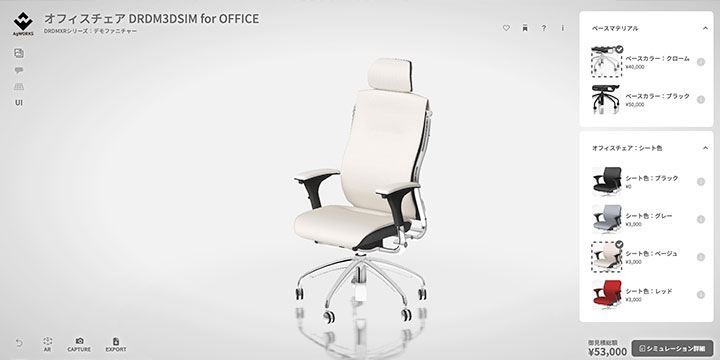
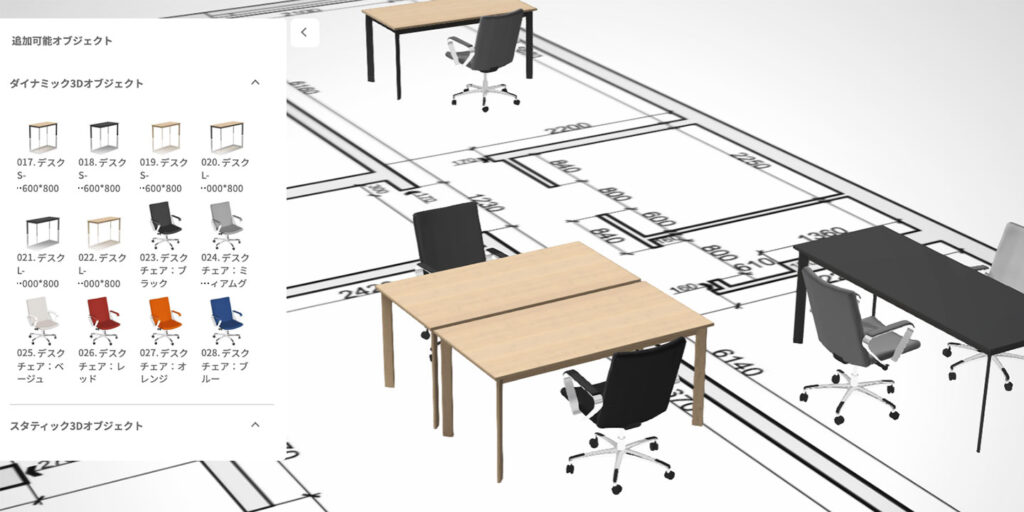
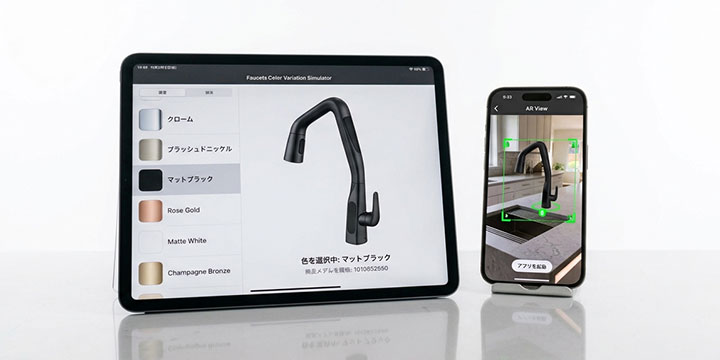
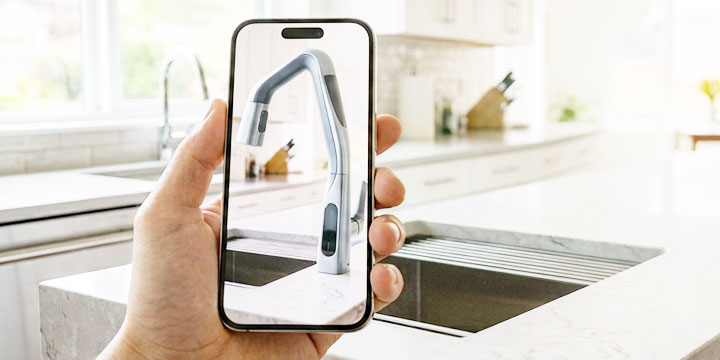
そして「だれでもシミュレータ」では、Blenderで作った3Dデータを使って、商品を組み合わせたり、色や仕様を変更したりできる3Dシミュレータを作ることができます。
例えば、
- 商品のカラーを変更する
- パーツを組み合わせる
- 複数の商品から選ぶ
- オプションを追加する
- 完成した商品のイメージを確認する
といった使い方ができます。
つまり、
Blenderで3Dデータを作る
↓
だれでもシミュレータに3Dデータを登録する
↓
Web上で3Dシミュレータとして利用する
という流れです。
「3Dシミュレータを作りたい」と思ったとき、まずBlenderで3Dモデルを用意するところから始めることができます。
Blenderを使った3Dデータ制作の基本的な流れ
Blenderで商品などの3Dモデルを作る場合、基本的には次のような流れになります。
1.3Dモデルの形を作る
立方体、球、円柱などの基本的な形状を組み合わせたり、形状を編集したりして、商品やパーツの3Dモデルを作ります。
すでに別のソフトウェアで作った3DモデルをBlenderに読み込んで、Web用のデータとして調整することもできます。
2.マテリアルを設定する
3Dモデルに色や素材感を設定します。
例えば、
- 木材
- 金属
- 布
- 樹脂
- ガラス
など、商品の見た目に合わせて質感を設定できます。
3.テクスチャを設定する
必要に応じて画像を使ったテクスチャを設定します。
木目や柄、印刷など、単純な色だけでは表現できない商品表現に利用します。
4.Webで利用できる形式に書き出す
完成した3Dモデルを、Webで利用できる形式に書き出します。
「だれでもシミュレータ」で利用する場合は、Web 3Dで広く利用されているglTF / GLB形式などが利用できます。
5.だれでもシミュレータに登録する
作成した3Dデータを「だれでもシミュレータ」に登録します。
商品やパーツの設定を行うことで、Web上で操作できる3Dシミュレータとして利用できます。
Blenderの画面
ここからは、Blenderを使い始めるために、基本的な画面構成を紹介します。
Blenderを起動すると、3Dモデルを編集するためのさまざまなエリアが表示されます。
3Dビューポート
3Dモデルを表示・編集するための中心となる画面です。
オブジェクトを移動したり、回転させたり、拡大・縮小したりしながら、3Dモデルを作っていきます。
ツールバー
移動、回転、拡大・縮小など、3Dモデルを操作するためのツールが並んでいます。
アウトライナー
シーン内にあるオブジェクトを一覧で確認できるパネルです。
商品を複数のパーツに分けて作る場合など、オブジェクトの構成を確認するときに役立ちます。
プロパティ
選択したオブジェクトやマテリアルなどの詳細な設定を行うパネルです。
Blenderには、このほかにもさまざまな機能があります。
最初からすべてを覚える必要はありません。
まずは3Dモデルを作るために必要な基本操作から覚えていきましょう。
Blenderの基本操作
Blenderでは、3D空間の中でオブジェクトを操作してモデルを作っていきます。
まず覚えておきたい基本操作が、以下の5つです。
① 選択
3Dビューポート上のオブジェクトをクリックして選択します。
複数のオブジェクトを選択したり、編集モードに切り替えて、モデルの頂点・辺・面を選択したりすることもできます。
② 移動
選択したオブジェクトを3D空間の中で移動します。
位置を変更することで、複数のパーツを組み合わせて商品を作ることができます。
③ 回転
オブジェクトの向きを変更します。
家具のパーツや機械部品など、向きを変えて配置する場合に使用します。
④ 拡大・縮小
オブジェクトのサイズを変更します。
実際の商品サイズに合わせてモデルを調整するときなどに使用します。
⑤ 複製・削除
同じ形状のパーツを複製したり、不要なオブジェクトを削除したりできます。
これらの基本操作を組み合わせることで、さまざまな3Dモデルを作ることができます。
Blenderで作った3Dモデルを、商品シミュレータに
ここまで紹介したように、Blenderは3Dモデルを作るためのソフトウェアです。
一方、「だれでもシミュレータ」は、その3DモデルをWeb上で操作できるシミュレータにするためのシステムです。
役割を分けて考えると、シンプルです。
Blender
3Dモデルを作る
↓
だれでもシミュレータ
3Dモデルを使ってシミュレータを作る
↓
Web
お客様や営業担当者がシミュレータを操作する
Blenderで3Dデータを作ることができれば、自社の商品を使った3Dシミュレータを自分で作っていくことができます。
もちろん、3Dモデリングやシミュレータの構築を自分で行うのが難しい場合は、モデリングから登録まで依頼することもできます。
まとめ
今回は、Blenderとは何か、そしてBlenderで作った3Dデータを「だれでもシミュレータ」でどのように活用するのかを紹介しました。
Blenderは、無料で利用できる3DCGソフトウェアです。
そして「だれでもシミュレータ」を組み合わせることで、
Blenderで3Dモデルを作る
↓
3Dシミュレータを作る
↓
Webで商品を見せる・選んでもらう
ということができます。
次回は、Blenderで3Dモデルを作るために使用する「モデリング用オブジェクト」について紹介します。
関連記事
ランキング
-
本当の「だれでも」シミュレータへ。3Dデータも知識もなくてもレイアウトシミュレーターが作れる
-

「競合に提案内容を知られたくない」。特定の顧客だけに3Dシミュレーターを限定公開して、商談の成約率を高める方法
-
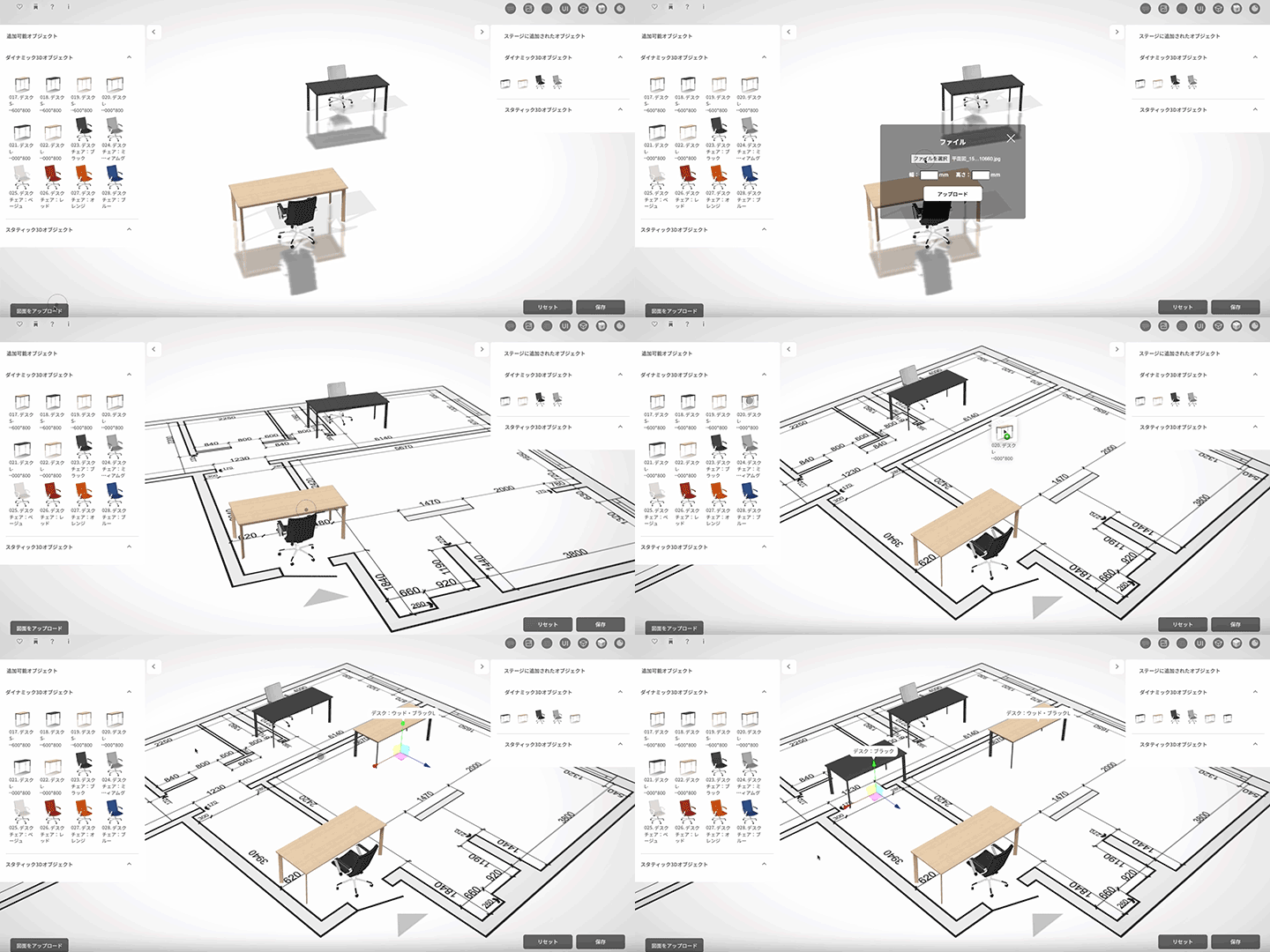
家具配置シミュレーターが作れる。「間取り図画像」を使って3Dレイアウトしよう。
-

Amazon・楽天・Yahoo!ショッピングの売上UP。シミュレーターから直接カートへ誘導する「相互リンク」の仕組み
-
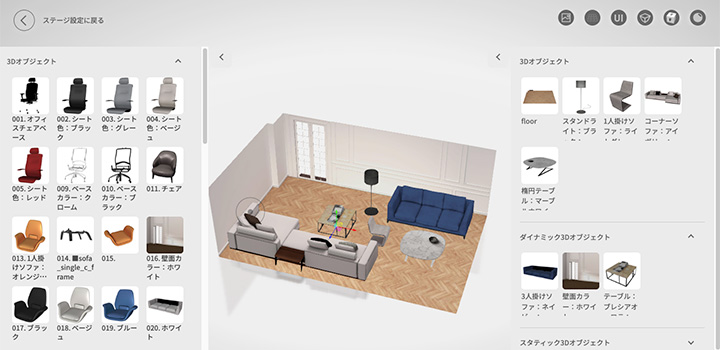
家具の3Dオブジェクトの配置・追加・削除をもっとスムーズにする新機能を追加:アイテム追加編
-
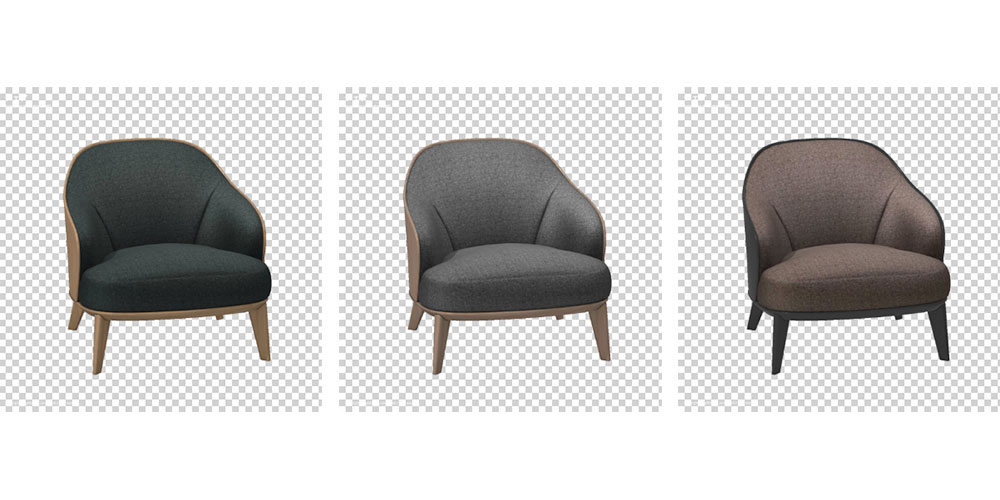
商品画像からシミュレータを作る。3Dモデルがなくても始められる2Dシミュレータ
-
3Dにする意味は?写真は「見る」だけ。3Dなら商品を「体験」してもらえる
-
3Dで何ができる?「見るだけの商品」を、「選べる・試せる商品」に変える
-
うちの商品でも作れる?シミュレータに向いてる商品・向かない商品
-
実際、いくらかかる?3Dシミュレーターの費用を「何を実現するか」で決める