シミュレーターの作り方:Blenderで3Dシミュレータを作る|その② モデリング用オブジェクト
2026.09.06
前回は、Blenderとはどのようなソフトなのか、そしてBlenderで作った3Dモデルを「だれでもシミュレータ」でWeb上の3Dシミュレータにする流れをご紹介しました。
今回は、Blenderで3Dモデルを作るときに使う「オブジェクト」についてご紹介します。
3Dシミュレータを作るには、まずWeb上で表示・操作するための3Dモデルが必要です。
その3DモデルをBlenderで一から作ることもできますし、すでに別のソフトで作られた3DデータをBlenderに読み込んで利用することもできます。
Blenderで作る3Dモデル
Blenderでは、立方体や球、円柱などの基本的な形状を組み合わせたり、ポリゴンを編集したりすることで、さまざまな3Dモデルを作ることができます。
例えば、家具や住宅設備、什器、製品なども、基本的な形状を組み合わせながら作っていくことができます。
Blenderで3Dモデルを作る方法は、大きく分けると次のようなものがあります。
- 基本形状(プリミティブ)から作る
- 平面を押し出して立体にする
- カーブから立体を作る
- ポリゴンを編集して形状を整える
- 他のソフトで作った3Dデータを読み込んで編集する
ここでは、その中でも基本となる方法を紹介します。
基本形状「プリミティブ」から作る
Blenderには、モデリングのベースとして使える基本的な形状があらかじめ用意されています。
これらは「プリミティブ」と呼ばれます。
例えば、次のような形状があります。
- 立方体
- UV球
- ICO球
- 円柱
- 円錐
- トーラス
これらの基本形状をそのまま使うだけでなく、ポリゴンを編集したり、後から紹介するモディファイアを使ったりすることで、複雑な形状へ加工していくことができます。
立方体
もっとも基本的な形状のひとつです。
家具や箱、建材など、さまざまなモデルのベースとして利用できます。
UV球
縦横方向に分割されたポリゴンで構成された球です。
丸い形状を作るときの基本となります。
ICO球
三角形のポリゴンで構成された球です。
UV球とは異なるポリゴン構成を持っています。
円柱
円筒形の製品や部品などを作る際に利用できます。
円錐
先端のある形状を作るときに利用できます。
設定を変更することで、円錐台のような形状にすることもできます。
トーラス
ドーナツのような形状です。
リング状の部品などを作る際に利用できます。
平面を押し出して立体を作る
Blenderでは、平面に厚みを加えて立体的な形状を作ることもできます。
例えば、四角形の平面を作り、そこに厚みを加えることで板状のパーツを作ることができます。
Blenderには、このような処理を簡単に行える「ソリッド化」というモディファイアがあります。
モディファイアとは、オブジェクトそのもののポリゴンを直接変更することなく、形状を変形・生成できる機能です。
例えば、
「平面を作る」
↓
「ソリッド化を適用する」
↓
「厚みを設定する」
という操作で、平面から立体的な板状のオブジェクトを作ることができます。
家具や建材など、厚みのある板状のパーツを作る場合にも便利な方法です。
カーブを使って形状を作る
Blenderでは、カーブを使って形状を作ることもできます。
カーブは、線を使って形状を作るためのオブジェクトです。
例えば、曲線を作ったり、文字やロゴなどの形状を扱ったりするときに利用できます。
また、モディファイアと組み合わせることで、カーブを使って立体的な形状を作ることもできます。
回転させて立体を作る
花瓶やボトル、円形の容器など、中心軸を基準として同じ断面が回転するような形状は、回転によって作ることができます。
Blenderでは「スクリュー」モディファイアなどを利用して、このような回転体を作成できます。
例えば、横から見た断面形状を作り、それを中心軸の周りに回転させることで、円筒状の立体を作ることができます。
複雑な形状でも、断面を作って回転させることで効率よくモデリングできます。
ポリゴンを編集して形状を整える
プリミティブなどから作ったオブジェクトは、ポリゴンを編集することで、より細かな形状に加工できます。
Blenderのメッシュオブジェクトは、
- 頂点
- 辺
- 面
という単位で構成されています。
編集モードに切り替えると、それぞれを選択して移動・拡大・縮小などの編集ができます。
例えば、
「立方体を作る」
↓
「編集モードにする」
↓
「面を選択する」
↓
「面を移動・押し出しする」
といった操作を繰り返すことで、単純な立方体からさまざまな形状を作ることができます。
Blenderでのモデリングでは、このような基本的な編集を組み合わせながら3Dモデルを作っていきます。
すでにある3DデータをBlenderに読み込む
ここまで紹介した方法は、Blenderで3Dモデルを一から作る方法です。
しかし、実際の製品開発やWeb制作では、すでに別のソフトで3Dモデルが作られていることも多くあります。
その場合は、Blenderで一から作り直す必要はありません。
Blenderには、さまざまな3Dデータを読み込む機能があります。
例えば、次のような形式に対応しています。
- OBJ
- FBX
- glTF / GLB
- DAE(Collada)
- STL
- DXF
- SVG など
※対応形式や読み込み方法は、Blenderのバージョンやアドオンによって異なる場合があります。
他の3DソフトやCADなどで作られたデータをBlenderに読み込み、必要に応じて形状を調整したり、Web表示に適した状態に整えたりすることができます。
OBJデータを読み込む
OBJは、さまざまな3Dソフトで利用されている代表的な3Dデータ形式のひとつです。
Blenderでは、ファイルのインポートからOBJファイルを選択して読み込むことができます。
OBJを読み込んだ後、Blender上で形状を確認したり、必要な編集を行ったりすることができます。
なお、OBJでは形状データとマテリアル情報が別ファイルになる場合があります。
マテリアル情報を正しく読み込むためには、OBJと関連するファイルを適切な場所に配置しておく必要があります。
FBX・DAE・STLなどを読み込む
BlenderではOBJ以外にも、さまざまな形式の3Dデータを読み込むことができます。
例えば、
FBX
3Dモデルだけでなく、マテリアルやアニメーションなど、さまざまな情報を扱える形式です。
DAE(Collada)
3Dデータを交換するための形式のひとつです。
STL
主に3Dプリントなどで利用される形式で、基本的には形状を扱うためのデータ形式です。
glTF / GLB
Web上で3Dデータを扱うことを考慮して作られた形式です。
特にWeb上で3Dモデルを利用する場合には、glTF / GLBは重要な形式になります。
Blenderで3Dモデルを整える
他のソフトから3Dデータを読み込んだ場合でも、そのままWebで利用できるとは限りません。
Web上で動く3Dシミュレータでは、見た目だけでなく、データの容量やポリゴン数なども重要になります。
そのため、Blenderを使って、
- 不要なパーツを整理する
- ポリゴン数を調整する
- オブジェクトの構成を整理する
- マテリアルを設定する
- テクスチャを整理する
- Webで扱いやすい形式に書き出す
といった準備を行います。
つまりBlenderは、3Dモデルを作るためだけでなく、Web上で利用するための3Dデータを整えるためにも使えるということです。
Blenderで作った3Dモデルをシミュレータへ
ここまでが、Blenderで3Dモデルを準備する工程です。
次は、この3Dモデルに色や質感などのマテリアルを設定し、Web上で利用できる状態にしていきます。
「だれでもシミュレータ」では、Blenderで準備した3Dモデルを使って、Web上で操作できる3Dシミュレータを作ることができます。
流れを整理すると、
Blender
→ 3Dモデルを作る・整える
マテリアル
→ 色・質感・テクスチャを設定する
だれでもシミュレータ
→ 3DモデルをWeb上で操作できるシミュレータにする
という関係です。
3Dモデルを一から作る場合だけでなく、すでにお持ちの3DデータをBlenderに読み込んで利用することもできます。
次回は、3Dモデルの見た目を決める「マテリアルの準備」についてご紹介します。
関連記事
ランキング
-
本当の「だれでも」シミュレータへ。3Dデータも知識もなくてもレイアウトシミュレーターが作れる
-

「競合に提案内容を知られたくない」。特定の顧客だけに3Dシミュレーターを限定公開して、商談の成約率を高める方法
-
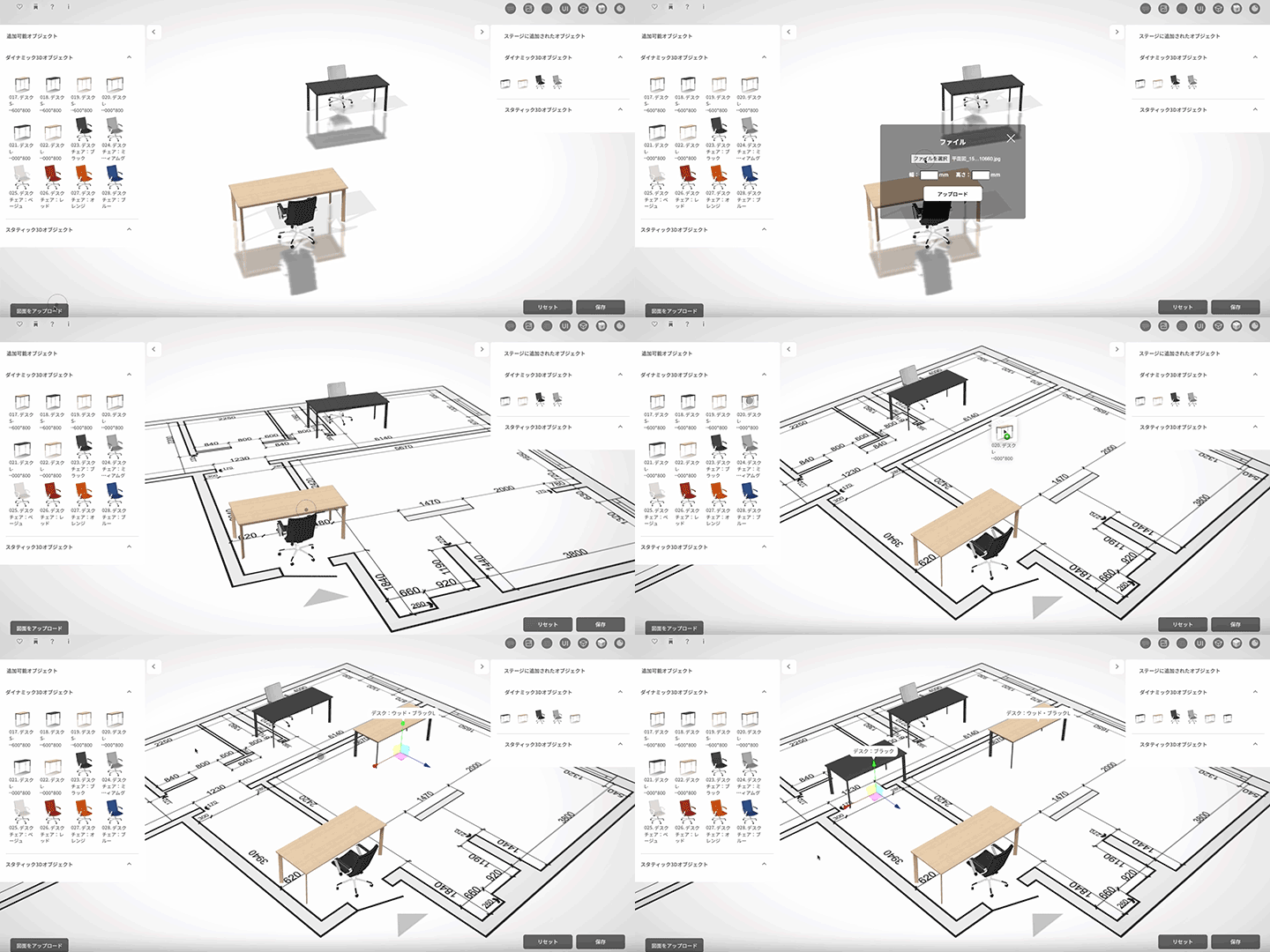
家具配置シミュレーターが作れる。「間取り図画像」を使って3Dレイアウトしよう。
-

Amazon・楽天・Yahoo!ショッピングの売上UP。シミュレーターから直接カートへ誘導する「相互リンク」の仕組み
-
家具の3Dオブジェクトの配置・追加・削除をもっとスムーズにする新機能を追加:アイテム追加編
-
商品画像からシミュレータを作る。3Dモデルがなくても始められる2Dシミュレータ
-
3Dにする意味は?写真は「見る」だけ。3Dなら商品を「体験」してもらえる
-
3Dで何ができる?「見るだけの商品」を、「選べる・試せる商品」に変える
-
うちの商品でも作れる?シミュレータに向いてる商品・向かない商品
-
実際、いくらかかる?3Dシミュレーターの費用を「何を実現するか」で決める