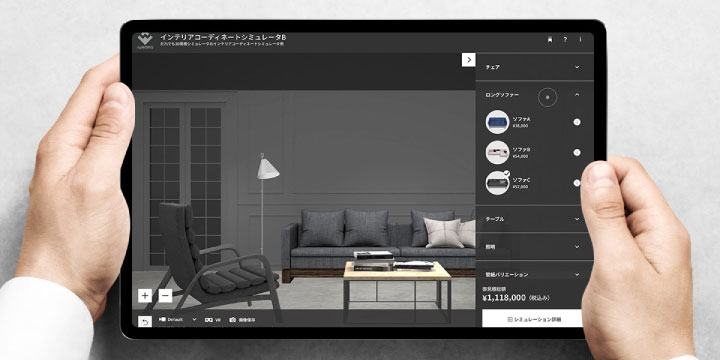
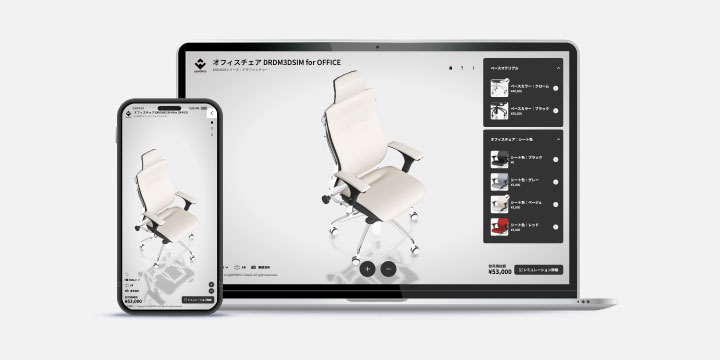
3Dシミュレーターの作り方:どうやって業務につなげる?商品体験を「問い合わせ・見積・注文」につなげる
2026.09.18
3Dシミュレーターで商品を選べるようにしたとして、そのあとどうするのか。
これは、3Dシミュレーターを導入するときに考えておきたいことの一つです。
お客様がカラーや素材、パーツなどを選び、自分なりの商品をつくったとしても、その内容が画面の中だけで終わってしまえば、次の問い合わせや見積、注文にはつながりません。
3Dシミュレーターを商品選びのための入口として使うのであれば、お客様が選んだ内容を、そのまま次の業務につなげられることが重要になります。
さらに、その過程で「お客様が何を選んだのか」という情報が残れば、商品を売るだけでなく、商品そのものを考えるための情報としても活用できます。
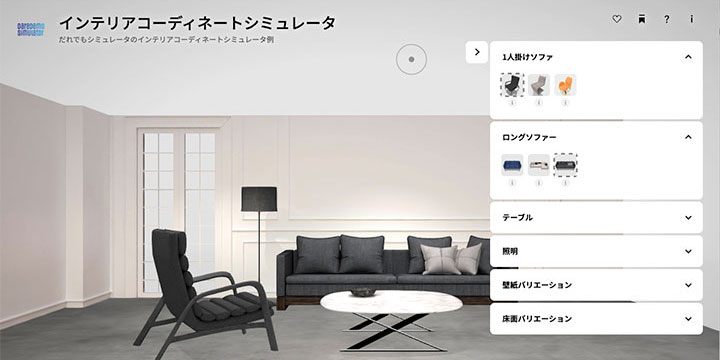
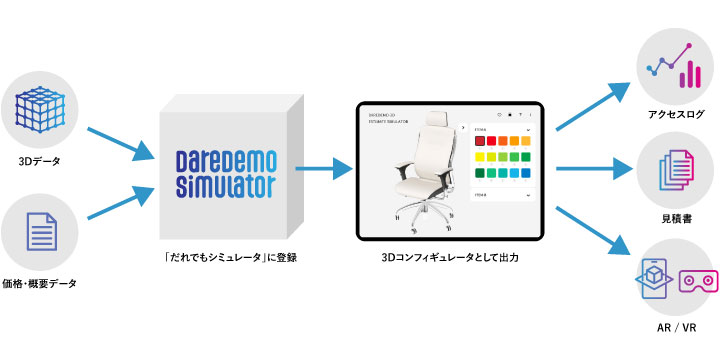
だれでもシミュレータは、商品をシミュレーションするところから、問い合わせ、見積、注文、そして商品選びのデータまで、商品に合わせてつなげることができます。
「何を選んだのか」が分かれば、問い合わせの内容も変わる
例えば家具を見ているお客様が、木部の色や張地、脚の種類を選んだとします。
これまでは、「この家具について詳しく知りたい」という問い合わせだけだったものが、シミュレーターを使えば、
「このカラー、この張地、この脚の組み合わせで検討しています」
という具体的な問い合わせに変えることができます。
営業側から見ても、これは大きな違いです。
お客様が何を見て、どこまで商品を決めているのかが分かれば、問い合わせを受けた後の話も進めやすくなります。
シミュレーターを単なる商品紹介ページではなく、お客様が商品を選ぶための入口として考えることで、その先の営業にもつながっていきます。
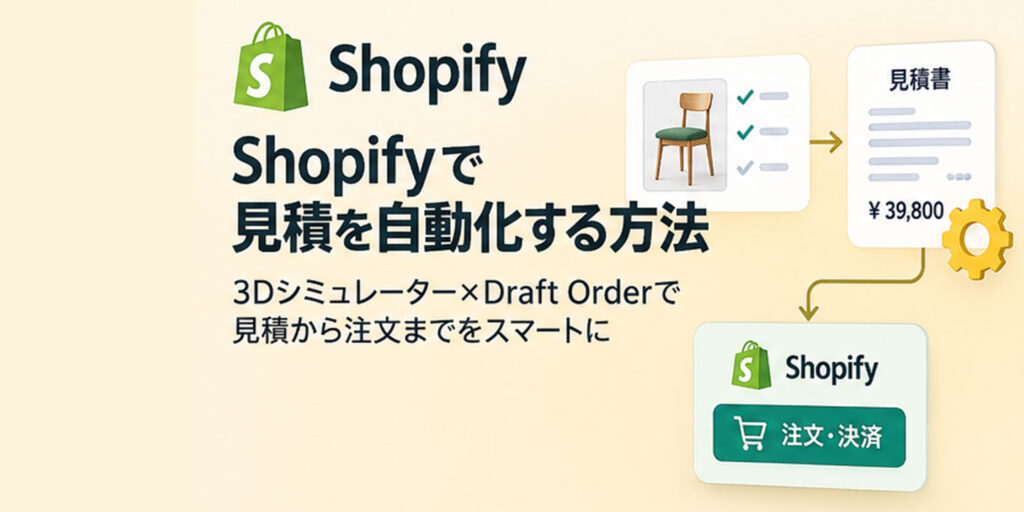
選んだ内容から、見積につなげる
商品によっては、選択した内容によって価格が変わります。
カラーによって価格が違う場合もあれば、追加パーツやオプションによって金額が変わる場合もあります。
このような商品では、選択した内容をもとに価格を表示したり、見積につなげたりすることができます。
例えば、
基本の商品を選ぶ
→ カラーを選ぶ
→ オプションを追加する
→ 価格を確認する
→ この内容で見積を依頼する
という流れです。
お客様にとっては、自分が選んだ内容と価格を確認してから問い合わせできるため、何を相談したいのかを整理しやすくなります。
営業側にとっても、問い合わせを受けた時点で商品の仕様がある程度決まっていれば、その後の確認作業を減らせます。
完成した状態を保存して、社内や家族で相談する
商品によっては、その場ですぐ注文するとは限りません。
家具なら家族と相談するかもしれません。
住宅設備なら、家族や施工会社、営業担当者と確認することもあります。
法人向けの商品なら、担当者が選んだ内容を社内で確認することもあります。
そうした場合には、シミュレーションした結果を画像として保存できると便利です。
自分が選んだ商品を画像として残しておけば、「この組み合わせで検討しています」と家族や担当者に見せることができます。
3Dシミュレーターの中だけで商品選びを完結させるのではなく、シミュレーターでつくった商品イメージを、その後の会話につなげることができます。
問い合わせるときに、選択内容も一緒に送る
さらに進めると、問い合わせそのものに選択内容を引き継ぐこともできます。
お客様がシミュレーターで商品を選び、その状態から問い合わせを送れば、営業側は「どの商品についての問い合わせなのか」だけでなく、「どの仕様を選んでいるのか」まで確認できます。
これは、特に組み合わせの多い商品で効果があります。
お客様が問い合わせフォームに一つひとつ仕様を書き写す必要がなくなれば、問い合わせの負担も減ります。
営業側も、問い合わせを受けてから仕様を聞き直す作業を減らせます。
お客様がシミュレーターで選んだ情報を、そのまま営業に渡す。
これだけでも、商品紹介と問い合わせの間にある手間を小さくできます。
ECサイトにつないで、そのまま注文する
商品によっては、問い合わせではなく、そのまま購入まで進めたい場合もあります。
例えば、カラーや素材、パーツなどを選んで商品を完成させ、その内容を確認してからカートへ進む商品です。
この場合、
見る → 選ぶ → 確認する → カートに入れる → 注文する
という流れをつくることができます。
だれでもシミュレータには、Shopifyとの連携機能があります。
そのため、シミュレーターで商品をカスタマイズしたあと、その内容をECでの注文につなげることができます。
3Dシミュレーターを「商品を見せる場所」で終わらせず、カスタマイズ商品のオンライン販売につなげることができます。
「何が選ばれているか」も、商品を考えるための情報になる
シミュレーターを使うことで得られるものは、問い合わせや注文だけではありません。
お客様がシミュレーターの中でどのような商品を見て、どのカラーを選び、どの素材やパーツを組み合わせたのか。
そうした商品選びの行動そのものをデータとして見ることができます。
例えば、あるカラーがよく選ばれている一方で、別のカラーはほとんど選ばれていない。特定のオプションが頻繁に追加されている。ある商品では特定の組み合わせが繰り返し選ばれている。
こうした情報は、単純なページのアクセス数とは少し違います。
「商品を見た」という情報だけではなく、「商品を選ぶときに、何を選んだのか」が分かるからです。
その結果は、営業での提案やWebサイトの改善だけでなく、今後の商品企画やカラー展開、オプション構成などを考えるときの参考にもできます。
3Dシミュレーターを、単に商品を見せるための画面ではなく、お客様の商品選びを知るためのWeb上の接点として活用できるわけです。
だれでもシミュレータでは、シミュレーター上で行われた選択や操作をログとして取得できます。
商品を「見せる」だけではなく、「どう選ばれているか」まで見ることができる。
これは、3Dシミュレーターを商品ページとは違うものとして考える理由の一つです。
すべての商品を「そのまま注文」する必要はありません
ここで大切なのは、すべての商品をEC注文までつなげればよいわけではないということです。
高額な家具や住宅設備、オーダー商品などでは、シミュレーターで仕様を決めたあと、営業担当者に相談してから購入するほうが自然な場合があります。
一方で、比較的購入しやすい商品なら、そのままECサイトで注文できるほうが便利です。
商品によっては、まず問い合わせにつなげる。
別の商品では、見積依頼につなげる。
そして、ECで販売できる商品なら、そのまま注文につなげる。
シミュレーターの役割は、すべての商品を同じ出口に送ることではありません。
その商品が実際に購入されるまでの流れに合わせて、次のステップを設計することが重要です。
「3D」と「業務」を別々に考えない
3Dシミュレーターを導入するとき、「まず3Dを作って、あとから問い合わせやECを考える」という進め方になりがちです。
しかし、本当に商品選びを変えたいのであれば、最初からその先まで考えておいたほうがよい場合があります。
例えば、シミュレーターで選んだ内容を営業が確認するのであれば、どの情報を残しておく必要があるのかを考える必要があります。
見積を出すのであれば、どの選択によって価格が変わるのかを整理しておく必要があります。
ECで注文するのであれば、シミュレーターで選んだ内容を、EC側の商品や注文情報へどう渡すのかを考える必要があります。
さらに、シミュレーター上でどの商品やカラーが選ばれているのかを見たいのであれば、最初からそのデータをどう活用するのかも考えておく必要があります。
つまり、3Dシミュレーターは単独のコンテンツではなく、商品を選ぶところから、その後の業務や商品改善へ情報を渡すための入口として考えることができます。
だれでもシミュレータなら、「選んだ後」までつなげられます
だれでもシミュレータには、商品を3Dで表示し、選択するための機能だけでなく、その後につなげるための仕組みも用意されています。
シミュレーションした結果を画像として保存する。
選択した内容をもとに見積や問い合わせにつなげる。
必要な情報を残して、営業担当者が確認できるようにする。
Shopifyと連携して、カスタマイズした商品をECで注文できるようにする。
そして、シミュレーター上でどの商品や仕様が選ばれているのかを、利用データとして確認する。
商品によって必要な流れは変わりますが、考え方は共通しています。
「3Dで商品を見せる」ことをゴールにしない。
お客様が商品を選び、その選択が次の問い合わせや見積、注文につながり、さらにその選択データが次の商品や営業活動に活かされる。
そこまで考えることで、3Dシミュレーターは商品紹介のためのツールから、販売や営業、商品企画につながるWeb上の接点へ変わります。
だれでもシミュレータでは、商品の見せ方だけではなく、その商品が選ばれたあと、何につなげるのか。そして、そこで生まれたデータを何に使うのか。
そこまで含めて、3Dシミュレーターの使い方を考えることができます。
次は、機能が揃っているだけではなく、そもそも「お客様が使いたくなるシミュレーター」にするにはどうすればよいのかを考えます。
関連記事
シミュレーションから注文までのデモを見る
商品をカスタマイズして、その内容を問い合わせや見積、ECでの注文につなげる仕組みをデモで確認できます。
ランキング
-
本当の「だれでも」シミュレータへ。3Dデータも知識もなくてもレイアウトシミュレーターが作れる
-

「競合に提案内容を知られたくない」。特定の顧客だけに3Dシミュレーターを限定公開して、商談の成約率を高める方法
-
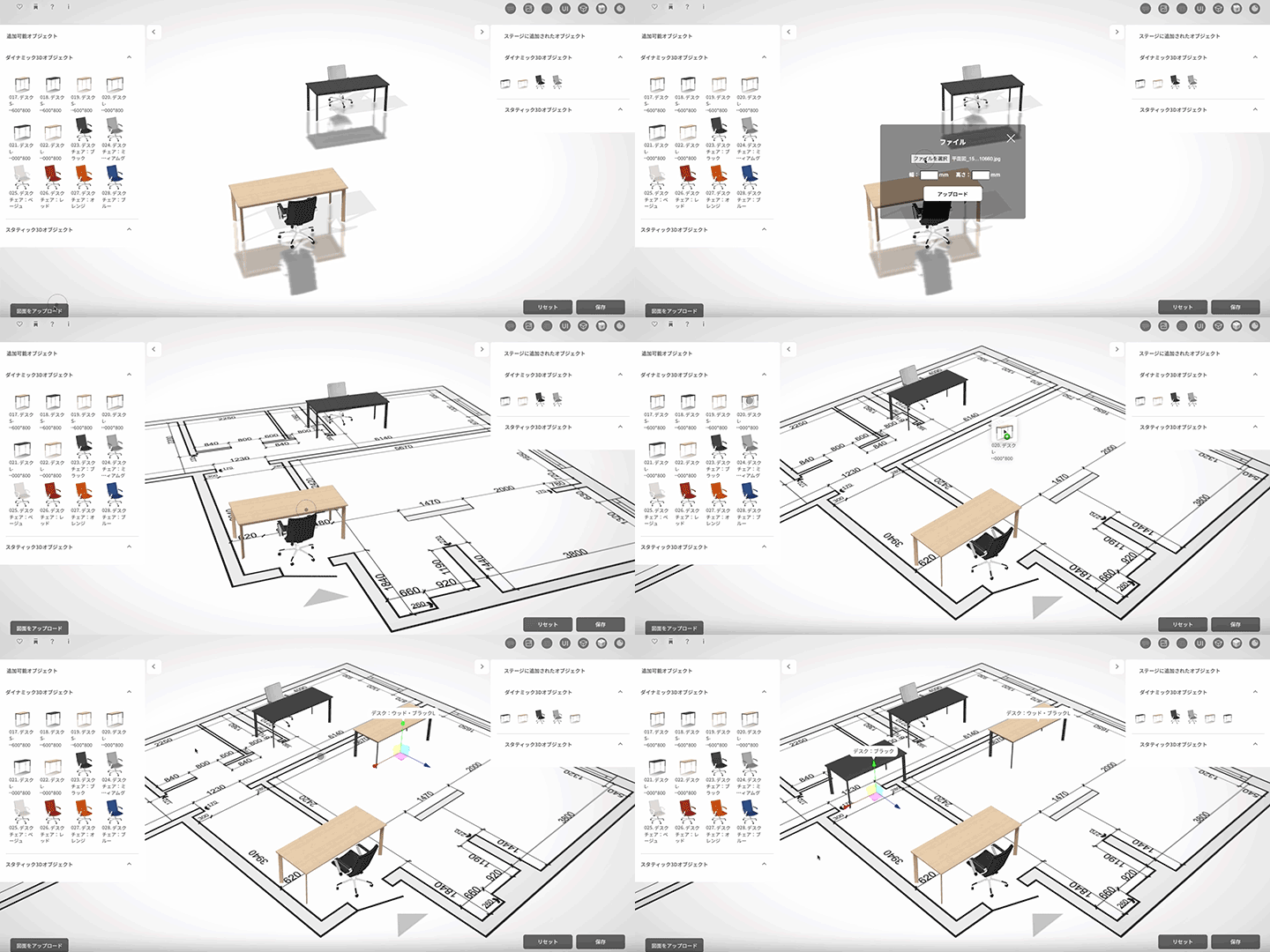
家具配置シミュレーターが作れる。「間取り図画像」を使って3Dレイアウトしよう。
-

Amazon・楽天・Yahoo!ショッピングの売上UP。シミュレーターから直接カートへ誘導する「相互リンク」の仕組み
-
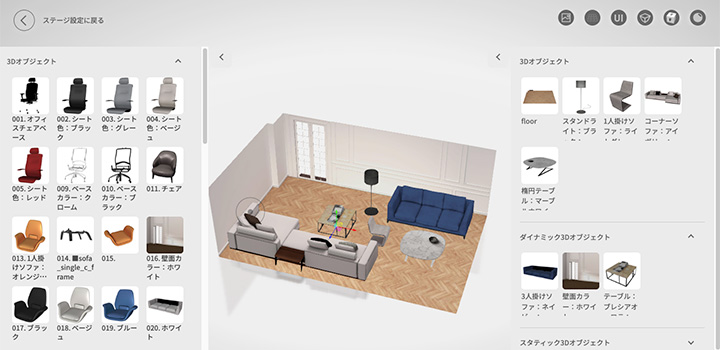
家具の3Dオブジェクトの配置・追加・削除をもっとスムーズにする新機能を追加:アイテム追加編
-
3Dにする意味は?写真は「見る」だけ。3Dなら商品を「体験」してもらえる
-
3Dで何ができる?「見るだけの商品」を、「選べる・試せる商品」に変える
-
うちの商品でも作れる?シミュレータに向いてる商品・向かない商品
-
実際、いくらかかる?3Dシミュレーターの費用を「何を実現するか」で決める
-
作ったあと運用できる?3Dシミュレーターを「使い続ける」ための仕組み
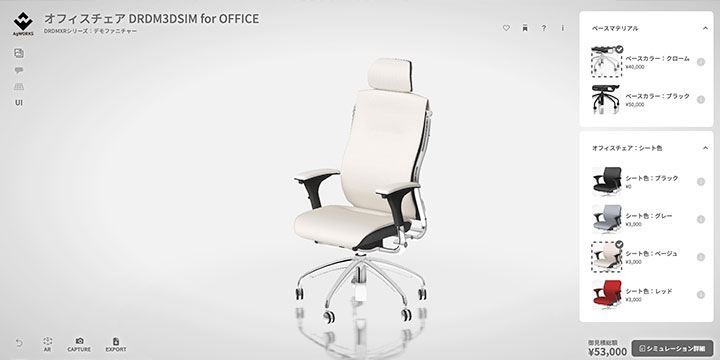
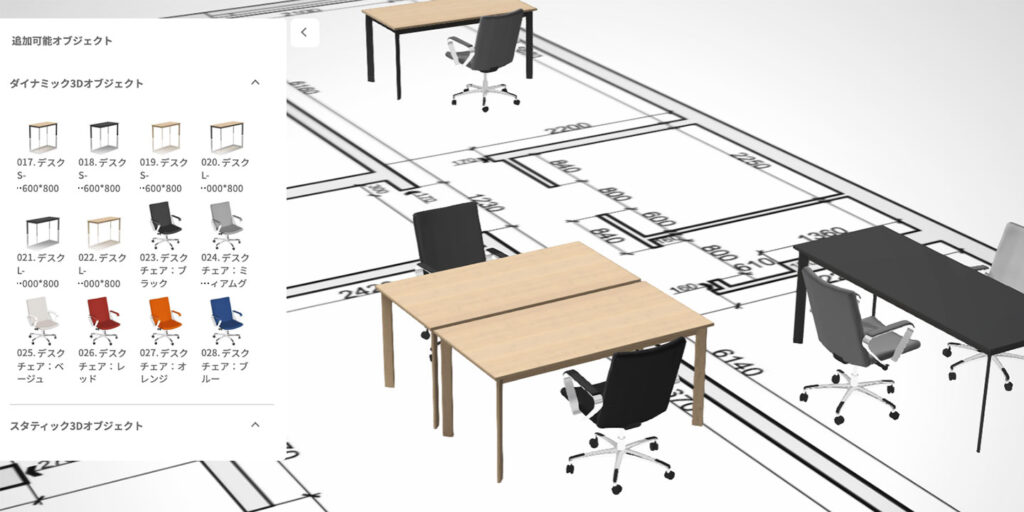
実際、いくらかかる?3Dシミュレーターの費用を「何を実現するか」で決める
3Dシミュレーターの費用は、システムだけで決まるものではありません。3Dデータや商品登録、運用まで含めて考えることが大切です。

Blenderで3Dシミュレータを作る|その① Blenderってなに?
Blenderとは何か?から、3Dモデルを作って「だれでもシミュレータ」でWebシミュレータにする流れまで、基本を紹介します。