3D見積もりシミュレーターの作り方:FreeCADでCADデータをWeb表示。3Dモデルの書き出しから「だれでもシミュレータ」での公開まで最短ルートで解説
2025.05.27
設計用のCADデータ(STEPやIGES)をWebサイトで公開し、ブラウザ上で自由に動かしたい。そう考えたとき、専門的なプログラミングや高額なサーバー構築が壁になり、断念してしまうケースは少なくありません。
しかし、FreeCADを使ってデータを適切にWebGL用へ変換し、「だれでもシミュレータ」を組み合わせれば、専門知識がなくてもCADデータを今日中に「動くWeb資産」へ変えることが可能です。
本記事では、FreeCADを用いたデータ変換の具体的な手順から、マニュアルに沿ってWeb公開・シミュレーター化するまでの最短ルートを詳しく解説します。
ー
※「3Dソフトの操作に自信がない」「まずは手元のデータで手っ取り早く動かしてみたい」という方は、以下の記事を先にご覧ください。
[➡ 3Dソフト不要!CADデータをそのままアップして3Dシミュレータを作る最短ルートはこちら]
ー
FreeCADを使ってCADデータをWeb表示用の「軽量データ」に変える理由
設計業務で使用されるCADデータ(STEP、IGES、STLなど)をそのままWebサイトにアップロードしても、スムーズに動くことはほとんどありません。Webブラウザ上で3Dモデルを快適に表示・操作するためには、データの「軽量化」と「最適化」が不可欠です。ここでは、なぜFreeCADを経由してデータを整える必要があるのか、その3つの理由を解説します。
1. 設計用データはWebで表示するには「重すぎる」から
CADデータは、製造を目的とした非常に高精度な「ベクターデータ」や「ソリッドデータ」です。ネジ一本の溝や内部構造まで正確に記録されているため、ファイルサイズが数十〜数百MBになることも珍しくありません。 これをそのままWebで読み込もうとすると、表示までに数分かかったり、ブラウザがフリーズしたりしてしまいます。FreeCADを使用してWeb用のメッシュデータ(OBJやglTF)に変換し、不要なポリゴンを削減することで、スマホでも瞬時に表示される軽量なデータへと生まれ変わります。
2. ブラウザが理解できる「ファイル形式」が決まっているから
Webブラウザで3Dを表示する標準技術「WebGL」では、設計用CADソフトの独自形式を直接読み込むことはできません。 Webの世界で標準的に使われるのは、OBJやglTF/GLBです。FreeCADは、多種多様なCAD形式を読み込み、これらのWeb標準形式へ正確に「橋渡し」をする優秀なコンバーターの役割を果たします。
3. 「見た目」と「構造」を整理して営業資産に変えるため
設計データには、Web表示には不要な内部パーツや非表示レイヤーが含まれていることが多く、これが表示の乱れや重さの原因になります。 FreeCADで必要な外観パーツだけを選択して書き出すことで、見た目が美しく、かつ動作が軽い「営業用3Dモデル」を作ることができます。こうして整えられたデータこそが、AR配置や3D見積システム(CPQ)として活用できる、企業の「一生モノの資産」となります。
ー
CADデータを「だれでもシミュレータ」に取り込めるデータ形式に変換
CADデータ(IGS・STEP形式等)を「だれでもシミュレータ」に登録する方法のご案内です。
だれでもシミュレータには、obj形式とglTF形式のデータが取り込めます。手元にCADデータしかなく、IGSやSTEP等の形式だった場合はツールを使って変換しましょう。
ー
無償で使える「FreeCAD」で変換する
CADデータの変換ツールとして、無償で使用できるオープンソースのCADソフトウェアFreeCADをご紹介します。非常に多くのファイル形式に対応し、WindowsでもMacでも使用できます。
【FreeCAD 公式ページ】
https://www.freecad.org/index.php?lang=ja
ー
FreeCADを使った変換方法
CADデータ読み込み
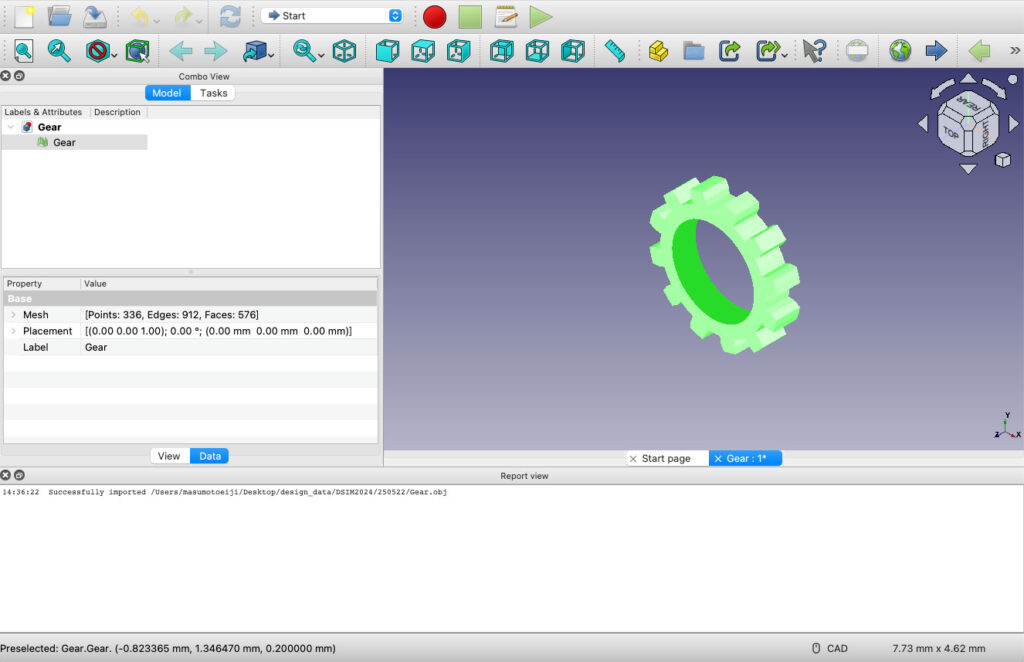
FreeCAD上で「file > open」からデータを読み込みます。
主に以下の形式を読み込むことが可能です。詳しくはウェブサイトをご覧ください。
3D Manufacturing Format (*.3mf)
3D Studio mesh (*.3ds)
Alias Mesh (*.obj)
Autodesk DWG 2D (*.dwg)
Autodesk DXF 2D (*.dxf)
BREP format (*.brep *.brp)
Binary Mesh (*.bms)
Collada (*.dae)
Common airfoil data (*.dat)
STEP with colors (*.step *.stp)
Stanford Triangle Mesh (*.ply)
Wavefront OBJ – Arch module (*.obj)
Blender用データに書き出し
CADデータはWebで表示するにはポリゴン数が多く重すぎるため、Blenderで『軽量化(リダクション)』や『見た目の調整(UV展開)』を行うことで、スマホでもサクサク動く高品質なシミュレーターになります。
※だれでもシミュレータはBlenderから書き出したobjデータに最適化しています。
読み込んだモデルを選択し、「File > Export…」でBlenderで読み込める形式に書き出します。
glTFならマテリアル設定やファイル階層の構造などが保存されます。
glTF形式で書き出せば、マテリアル(質感)情報を保持したまま『スタティックオブジェクト』として一発登録が可能です。パーツの組み替えが不要な展示用モデルなら、この方法が最短ルートです
ー
Blenderへの読み込みとobj書き出し
保存したファイルをBlenderで読み込み、UV等を調整したオブジェクトをobj形式に書き出せば、だれでもシミュレータに登録できます。
blenderからobjへの書き出しについて:だれでもシミュレータ構築マニュアルはこちら
ー
【次のステップ】変換したデータを「だれでもシミュレータ」で公開しよう
FreeCADでデータの準備ができたら、次はいよいよWeb公開です。 「だれでもシミュレータ」なら、アカウント作成後すぐに作成したデータをアップロードして、ブラウザでの動作を確認できます。
具体的な登録手順や、データのアップロード方法、シミュレーターの構築ガイドについては、以下の公式マニュアル(スタートアップガイド)で詳しく解説しています。
「データはできたけれど、どうやってサイトに埋め込むの?」 「価格はどうやって表示させるの?」 そんな疑問は、公式マニュアル:スタートアップガイドですべて解決できます。
登録から公開まで、ステップバイステップで進めたい方はぜひ活用してください。
マニュアルで確認できる主な内容:
- アカウント作成の手順: カード登録不要、数分で完了します。
- 3Dモデルの登録方法: FreeCADで書き出したOBJ/glTFファイルを読み込む手順。
- UI・価格設定: シミュレーターとしての外観や見積機能を整える方法。
まずはマニュアルを片手に、あなただけの3Dシミュレーターを立ち上げてみてください。
ー
変換したデータを「ただ表示するだけ」で終わらせていませんか?
FreeCADでobj形式やglTF形式に変換できれば、第一段階はクリアです。しかし、そこから自社サイトに埋め込み、スマホ対応させ、見た目を綺麗に整えるには、通常さらに数週間の開発期間がかかります。
「だれでもシミュレータ」を活用すれば、以下のことが数クリックで完了します:
- ノーコードでWeb埋め込み: 変換したファイルをアップロードするだけで、即座にブラウザ表示。
- AR機能も標準搭載: 特殊な設定なしで、スマホのカメラで実寸大表示が可能。
- 見積・仕様確定(CPQ)へ拡張: 3Dモデルに「価格」や「オプション選択」を紐付け、そのまま見積システムとして運用。
まずは変換したデータがWebでどう動くか、無料トライアルで確認してみるのが近道です。
無料トライアルで3DデータのWeb表示を試してみる
ー
Webで表示できる様になったCADデータ、次はレイアウトシミュレータにしてみませんか?
平面図と組み合わせ、3Dレイアウトを体験する
「だれでもシミュレータ」にユーザーが自由に家具を追加・削除・移動ができる、そしてレイアウト用に間取り図もアップできる、レイアウトシミュレータのご案内ページはこちら
難しい操作は一切なし。手持ちの「間取り図画像」を3D化して、誰でも1分で家具配置ができるシミュレーター
- Sketchfabではできない6つのこと|企業利用で失敗しないためのWeb3D戦略
- 動画 vs WebGL、どっちが正解? 3D表示ツールの比較と選定のポイント
- スマホで動かない…を防ぐ。3Dサイトのパフォーマンス検証と実機テストのポイント
- 3D表現の予算はどう決まる? 代理店ディレクターのための「コストと納期」の抑え方
- WebGL・3Dサイト企画を成功させる「フィジビリティ検証」とは?失敗しない制作フローの作り方
- 【業界別】3Dシミュレータ導入の成功事例。PoC(概念実証)で検証すべき「成果に直結するポイント」とは?
- 3Dシミュレータ開発の費用を5分の1に抑えるには?失敗しないための「PoCから始める」スモールスタートの極意
- CPQ(Configure, Price, Quote)とは?製造業の受注プロセスを劇的に変える「3D CPQ」の基礎知識
- BtoB ECの見積自動化を実現。カスタム製品の受注を24時間止めない「Webコンフィギュレータ」活用法
- 製造業の「仕様確定」を自動化する3D CPQ。設計ルールをWebに実装し、見積ミスと手戻りをゼロにする次世代ワークフロー
- 展示会・施工会社の「3D提案」を次世代へ。現場でQRを読み、什器の設置イメージをARで共有する体験の作り方。
- Sketchfab 代替比較。次を探している3D制作会社へ。自社開発か、パートナー利用か?【徹底比較】
- 3Dモデルを「使い捨ての素材」にさせない。丹精込めて作ったデータを、企業の「一生モノの資産」へ。
- 「ウェブ対応」がコンペの分かれ道に。3D制作会社が提案の幅を広げ、選ばれ続けるための戦略。
- 3Dモデリングの単価下落をどう防ぐ? 生成AI時代に制作会社が「システムビジネス」へシフトすべき理由
- 3D活用を「外注・プラットフォーム依存」から内製化へ。Sketchfabの商用制限を突破し、自社サーバーで運用すべき理由
- ブラウザからショールームまで。3Dデータを営業資産に変える「拡張型開発」のDX成功事例
- 3Dパースの「価格競争」から脱却する。制作会社がWebシミュレータを導入すべき費用対効果(ROI)の考え方
- 3D制作会社が「Web開発」を自社で行うと赤字になる理由。WebGL案件の炎上を防ぎ、利益を確定させる外注戦略
- 展示会中止・カタログ廃止の流れを追い風に。製造業クライアントの「DX予算」を獲得する3D提案手法
- 「CADデータがあるから簡単だ」という誤解がプロジェクトを壊す。Webで動かない“ゴミデータ”に泣かされないための鉄則
- 数千万円の見積りで案件を殺していませんか?競合が「1/10の予算」でさらっていく、3Dシミュレータ受注の残酷な差
- その3D実装、本当に納期に間に合いますか?WebGL開発の泥沼にハマる前に知っておくべき「保守不能」の現実
- いつまで「作って終わり」の労働集約型を続けますか?3D案件を単発の苦労で終わらせない、賢い制作会社の収益防衛策
- 顧客から“3Dで見たい”と言われたら即対応!導入事例でわかる営業効率と受注率改善
- フルスクラッチ開発で挫折した方必見!即実装できる3Dシミュレーションで営業力を取り戻す
- 展示会・商談まで時間がない!即日対応可能な3Dシミュレーションで受注チャンスを逃さない
- 営業が回らない…責任者必見!3Dシミュレーション導入でチーム全体の生産性を劇的改善
- 見積作成に時間がかかりすぎて商談が止まる?即対応できる3Dシミュレーションで営業効率を劇的改善
- ウェブで簡単チェック!自社に3D見積もりシミュレータは必要?
- 装置・設備メーカーの見積速度を劇的に変える「3D CPQ」活用術|初期仕様確定(コンフィギュレーション)の自動化でリードタイムを短縮
- 製造業の営業属人化を「Web型CPQ」で解決する方法。受注率を維持しながら営業の生産性を最大化するDX戦略
- 製造業の営業を「説明係」から解放する。CPQ(仕様・見積自動化)によるセルフサービス化が営業効率を最大化する理由
- カスタマイズ製品の受注率を上げる「ビジュアルCPQ」の力。製造業がWebで“即答”できる環境を作るべき理由
- 製造業の見積属人化を解消する「CPQ」の導入メリット。複雑な製品仕様を誰でも扱える仕組みに変えるには?
- 複雑な製品仕様を「Webで伝える」三協フロンテアが取り組んだ、製造業の新しい情報提供の形
- 【第7回】このままクライアントに提案!3Dシミュレーター導入「提案資料テンプレート」完全版
- 【第6回】失敗しない3Dシミュレーター導入と提案フロー
- 【第5回】広告代理店が3Dシミュレーターを扱うべき本当の理由
- 【第4回】業種別に見る3Dシミュレーション活用戦略
- 【第3回】3Dシミュレーター導入が成果につながる理由
- 【第2回】「だれでもシミュレータ」とは何か
- 【第1回】なぜ今、3Dシミュレーションが広告・販促に必要なのか
- WebGL開発:透過3Dオブジェクトの最適化について
- 【受注ミス防止を実証】御社製品の「3D見積プロトタイプ」を無料で作成します。 ── 導入前に「どこまで自動化できるか」を、自社の製品データで検証。
- 事例紹介:株式会社 堀田木工所様の家具コンフィギュレータに「だれでもシミュレータ」採用。
- リリース後の運用も楽々。AgWORKSへのご依頼について
- カスタマイズ版でも簡単!プロジェクトをエクスポートしてシミュレータを更新する方法
- 急な表示価格変更にも即時対応!だれでもシミュレータの金額変更のやり方
- 活用アイデア:3Dシミュレータを顧客データ収集に使う
- Webなら「なんでもできる」より「だれでも使える」デザインシミュレータがいい理由。
- カスタマイズ事例紹介:三協フロンテア様「簡単シミュレーター」
- 【工数削減】3D製品資料の作り方ガイド|専門知識不要でプレゼン・デモを内製化
- 3Dシミュレータのデモページ公開しました。
- レイアウトシミュレーションで商談を。作り方と使い方。
- 「だれでもシミュレータ」で、3DCG映像や画像制作のコストを下げよう
- カスタマイズ事例紹介:株式会社サザビーリーグ エーアンドエスカンパニー様のカスタムオーダーツールに採用されました
- 事例紹介:コマニー株式会社様のデザインシミュレーターに「だれでもシミュレータ」採用。
- プロジェクト進行のストレス軽減に。3Dシミュレータとメンタルヘルス
- 最大50%補助!IT導入支援事業者採択されました
- 3DCAD(Rhinoceros/SketchUp等)をWeb表示・サイト埋め込みする方法
- 3DCGの効率的な提案に。Web3D変換・表示システムを活用する。
- 3D製品資料で「競合に勝つ」商談術|顧客の信頼を勝ち取るシミュレーター活用法
- シミュレータもアイテムも無制限。オンプレプランのご案内。
- 商談で競合・ライバル会社に勝つために。3Dで提案資料をより具体的なものにする
- 未導入リスクを回避!ウェブへ簡単導入
- 顧客が「本当に欲しがっている仕様」を可視化。GA4連携で3Dシミュレーターのログを分析する方法
- シミュレータにSKU値を活用できます。
- 1脚コスト¥46.2。圧倒的な効率化でARを作る
- 3D制作が無償!ラージプランキャンペーン
- パートナー企業募集中!
- 自動変換だけじゃない。ARシミュレータをその場で作る。
- ShopifyでAR!USDZ形式の保存可能です。
- PoCで終わらせないシステム開発|シミュレータ開発元によるカスタマイズと本開発への移行
- 3Dソフト不要!CADのOBJデータをそのままアップロードして3Dシミュレータを作る最短ルート
- 受注ミスの『責任』をシステムが肩代わり。「3Dコンフィギュレーター」の禁則処理とは?
- だれでもシミュレータで使える3Dファイル形式とカスタマイズ可能なファイル形式
- Web3Dモデルのマテリアル透過にリアリティを。透明なモデルの仕上げ方
- FreeCADでCADデータをWeb表示。3Dモデルの書き出しから「だれでもシミュレータ」での公開まで最短ルートで解説
- クライアントワークをご一緒に!デザインシミュレーター導入をスムーズに行う方法
- 間取り図の上で、商品を自由にレイアウト。平面図を3D空間に変える『現場用』シミュレーターの作り方
- 3DシミュレータとShopifyの購入ボタンを連携する方法
- もっと便利に!新バージョン、「v2」ベータ版リリースのお知らせ
- 組み合わせは無限大。ダイナミック機能で実現する、多数バリエーション対応WebARの作り方
- だれでもシミュレータのECサイト連携について
- 【製造業DX】CADデータを3D見積シミュレータへ。モデル制作・軽量化をプロが代行
- 「だれでもシミュレータ」プランの選び方。必要アセット数で選ぼう
- だれでもシミュレータで家具の3Dレイアウトシミュレータを作る方法
- Web3Dの作り方。開発ベンダーなら「だれでもシミュレータ」
- カタログに3Dを載せる。データエクスポートもできる。Web3Dカタログの作り方
- 「だれでもシミュレータ」でマテリアルを作る方法
- だれでもシミュレータのセキュリティ対策について
- チュートリアルで作る!3Dシミュレータ・コンフィギュレータの作り方。
- 「入るかな?」の不安を解消。アプリ開発不要で自社サイトに「AR配置機能」を導入し、購入の最後の一押しを作る方法
- Web3Dコンフィギュレータのダイナミックマテリアル使用法
- 食器のロゴシミュレータの作り方
- ARで見せるために必要なものとは?
- お試しに。費用を抑えてAR開発を依頼する方法
- WebARとは?アプリ不要で3D体験。ビジネス導入のメリットと「だれでもシミュレータ」での最短制作法
- WebGLに最適化。シミュレータ用3Dモデルへの変換方法
- だれでもシミュレータへのObjインポート手順とRhinoでの注意点
- Blenderで作った高品質モデルをWeb3D/AR案件へ。制作工数を1/10にするだれでもシミュレータ活用術
- そもそも3Dシミュレータとは?
- 3Dシミュレータ開発を依頼するには?
- ライティング・テクスチャで出す立体感。Web3Dにおすすめの設定方法。
- 「競合に提案内容を知られたくない」。特定の顧客だけに3Dシミュレーターを限定公開して、商談の成約率を高める方法
- 難しい操作は一切なし。手持ちの「間取り図画像」を3D化して、誰でも1分で家具配置ができるシミュレーター
- Amazon・楽天・Yahoo!ショッピングの売上UP。シミュレーターから直接カートへ誘導する「相互リンク」の仕組み
- 家具の3Dオブジェクトの配置・追加・削除をもっとスムーズにする新機能を追加:アイテム追加編
- 家具の3Dオブジェクトの配置・追加・削除をもっとスムーズにする新機能を追加:表示切り替え編
- 「3Dモデルを図面のように見せたい」。パース(遠近感)をオフにして、正確な寸法感の平面図・立面図を書き出す方法
- 新アセット、スタティック3Dオブジェクト追加しました。
- 3Dシミュレーションのやり直しをゼロに。作成データをZIP保存して、チームや顧客と簡単に共有・再編集する方法
- Web3DからCAD・AR用データへ変換。DSIMのエクスポート機能(OBJ/USDZ/GLTF対応)
- 無制限に作れる!スロット追加・複製・削除機能リリースしました。
- 3Dで直接操作!3Dレイアウト機能追加
- アノテーション(吹き出し)機能追加しました。
- だれでもシミュレータのUIデザイン
- プロ並みの商品写真がクリック一つで。切り抜き作業(パス抜き)の手間をゼロにする、3Dシミュレーター活用術
- 「入らなかったらどうしよう」を解決。iPhoneもAndroidも対応のAR家具配置シミュレーターで、顧客の不安を払拭