3D見積もりシミュレーターの作り方:3Dソフト不要!CADのOBJデータをそのままアップロードして3Dシミュレータを作る最短ルート
2026.01.14
「3Dシミュレータを作りたいけれど、Blenderなどの専門ソフトを使いこなす自信がない…」 そんな悩みで導入を諦めていませんか? 「だれでもシミュレータ」なら、設計現場でお使いのCADソフトから書き出したOBJ形式のデータを、そのままアップロードするだけで最短5分でシミュレータが完成します。
今回は、最もハードルが低い「直接登録」の手順を解説します。
ー
ステップ1:CADからOBJ形式でエクスポート
お使いのCADソフト(SolidWorks, Fusion360, Rhino, AutoCADなど)から、モデルを「OBJ形式」で書き出します。
- ポイント: 設定項目がある場合は「ポリゴン(メッシュ)出力」を選択してください。
- 注意点: 非常に複雑なアセンブリの場合は、あらかじめシミュレーションに不要な内部パーツ(ネジや基板など)を非表示にしておくと、動作が軽くなります。
ー
ステップ2:管理画面からファイルをアップロード
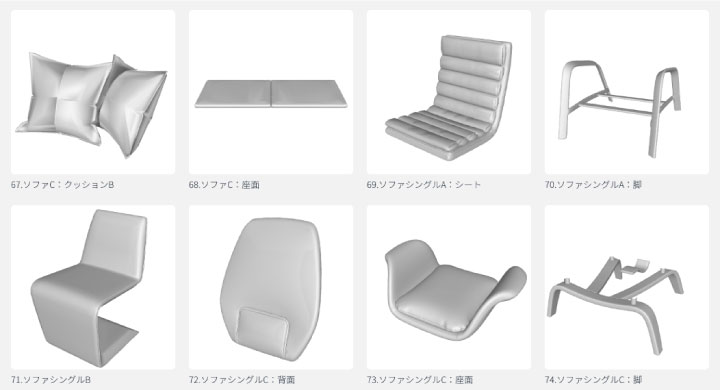
「だれでもシミュレータ」の3Dメッシュオブジェクト登録画面から、書き出したOBJファイルをアップロードするだけ。
作り方の詳細は公式マニュアルページをご覧ください。
だれでもシミュレータ構築マニュアルはこちら
「重いデータでも大丈夫?」 CADデータはデータ容量が大きくなりがちですが、まずはそのままアップしてみてください。PCブラウザ上で自分の製品が360度回転して動く様子を確認することが、DX(デジタル化)への第一歩です。
ー
ステップ3:ブラウザ上で「質感」と「色」を仕上げる
OBJを読み込んだ直後は、色がついていなかったり、地味なグレーだったりすることがあります。しかし、3Dソフトに戻る必要はありません。
「だれでもシミュレータ」の管理画面にある「マテリアルデータ」を使えば、ブラウザ上で以下が設定できます。
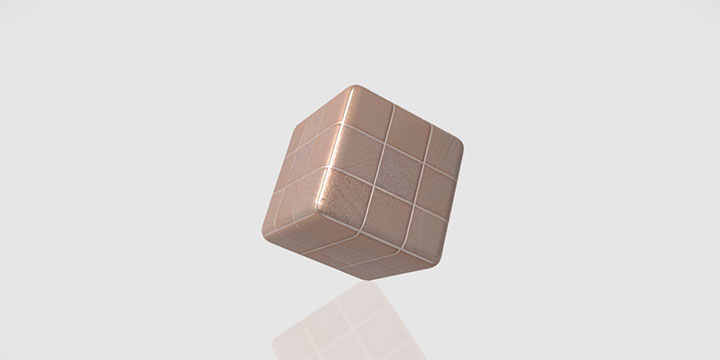
- カラー: カラーピッカーで好きな色に変更
- 光沢(グロス): 金属のような輝きや、マットな質感をスライダーで調整
- 透過: ガラスやアクリルなどの表現も可能
ー
ステップ4:もし「もっと良くしたい」と思ったら?
まずはそのままのデータで運用を始めてみましょう。もし運用していく中で、
- 「スマホで見ると少し動きが重い」
- 「さらに写真のようなリアルな質感を追求したい」 といった要望が出てきたら、そこで初めて「最適化(軽量化)」を検討すればOKです。
プロにお任せも可能です: 「自分で最適化するのは大変そう…」という場合は、運営元のAgWORKSがデータの最適化・軽量化を代行します。大手自動車・バイクメーカーの3D制作も手掛けるプロの技術で、貴社のデータを最高品質に仕上げます。
ー
まずは、お手元のOBJデータをアップロードしてみるところからスタートしましょう。「自社の製品がウェブで動く」という体験は、社内のプレゼンや営業活動に劇的な変化をもたらすはずです。
ー
「さらに一歩進んだ、本格的なシミュレータ制作に挑戦したい方へ」
今回ご紹介した「OBJ直アップ」は最も手軽な方法ですが、Webブラウザでの動作をより軽くしたり、質感を極限まで高めたりするには、やはり3Dソフトを介した「最適化」が有効です。
- 無料で本格的に作り込みたい: オープンソースのCAD「FreeCAD」と、高機能な3Dソフト「Blender」を組み合わせて、プロに近い工程でデータを作成する方法を以下の記事で詳しく解説しています。
➡ 関連記事:FreeCADからBlender、そしてシミュレータへ。こだわり派のための制作ガイド - プロに全部任せて最高のものが欲しい: 「時間はかけたくないが、クオリティは妥協したくない」という方は、国内大手メーカーの3D制作実績が豊富な弊社(AgWORKS)へお任せください。
ー
参考:対応比較表
| 項目 | とりあえずOBJ直アップ | AgWORKSによる最適化 |
| 作業時間 | 最短5分 | 数日〜(代行依頼) |
| 必要な知識 | CADの書き出しのみ | 不要(丸投げOK) |
| 動作の軽さ | PC推奨(重くなる場合あり) | スマホ・タブレットでもサクサク |
| 見た目 | ツール内で調整(十分綺麗) | フォトリアル(カタログ品質) |
| 活用シーン | 社内検証・スピード導入 | 本格運用・WEB公開・AR活用 |
- Sketchfabではできない6つのこと|企業利用で失敗しないためのWeb3D戦略
- 動画 vs WebGL、どっちが正解? 3D表示ツールの比較と選定のポイント
- スマホで動かない…を防ぐ。3Dサイトのパフォーマンス検証と実機テストのポイント
- 3D表現の予算はどう決まる? 代理店ディレクターのための「コストと納期」の抑え方
- WebGL・3Dサイト企画を成功させる「フィジビリティ検証」とは?失敗しない制作フローの作り方
- 【業界別】3Dシミュレータ導入の成功事例。PoC(概念実証)で検証すべき「成果に直結するポイント」とは?
- 3Dシミュレータ開発の費用を5分の1に抑えるには?失敗しないための「PoCから始める」スモールスタートの極意
- CPQ(Configure, Price, Quote)とは?製造業の受注プロセスを劇的に変える「3D CPQ」の基礎知識
- BtoB ECの見積自動化を実現。カスタム製品の受注を24時間止めない「Webコンフィギュレータ」活用法
- 製造業の「仕様確定」を自動化する3D CPQ。設計ルールをWebに実装し、見積ミスと手戻りをゼロにする次世代ワークフロー
- 展示会・施工会社の「3D提案」を次世代へ。現場でQRを読み、什器の設置イメージをARで共有する体験の作り方。
- Sketchfab 代替比較。次を探している3D制作会社へ。自社開発か、パートナー利用か?【徹底比較】
- 3Dモデルを「使い捨ての素材」にさせない。丹精込めて作ったデータを、企業の「一生モノの資産」へ。
- 「ウェブ対応」がコンペの分かれ道に。3D制作会社が提案の幅を広げ、選ばれ続けるための戦略。
- 3Dモデリングの単価下落をどう防ぐ? 生成AI時代に制作会社が「システムビジネス」へシフトすべき理由
- 3D活用を「外注・プラットフォーム依存」から内製化へ。Sketchfabの商用制限を突破し、自社サーバーで運用すべき理由
- ブラウザからショールームまで。3Dデータを営業資産に変える「拡張型開発」のDX成功事例
- 3Dパースの「価格競争」から脱却する。制作会社がWebシミュレータを導入すべき費用対効果(ROI)の考え方
- 3D制作会社が「Web開発」を自社で行うと赤字になる理由。WebGL案件の炎上を防ぎ、利益を確定させる外注戦略
- 展示会中止・カタログ廃止の流れを追い風に。製造業クライアントの「DX予算」を獲得する3D提案手法
- 「CADデータがあるから簡単だ」という誤解がプロジェクトを壊す。Webで動かない“ゴミデータ”に泣かされないための鉄則
- 数千万円の見積りで案件を殺していませんか?競合が「1/10の予算」でさらっていく、3Dシミュレータ受注の残酷な差
- その3D実装、本当に納期に間に合いますか?WebGL開発の泥沼にハマる前に知っておくべき「保守不能」の現実
- いつまで「作って終わり」の労働集約型を続けますか?3D案件を単発の苦労で終わらせない、賢い制作会社の収益防衛策
- 顧客から“3Dで見たい”と言われたら即対応!導入事例でわかる営業効率と受注率改善
- フルスクラッチ開発で挫折した方必見!即実装できる3Dシミュレーションで営業力を取り戻す
- 展示会・商談まで時間がない!即日対応可能な3Dシミュレーションで受注チャンスを逃さない
- 営業が回らない…責任者必見!3Dシミュレーション導入でチーム全体の生産性を劇的改善
- 見積作成に時間がかかりすぎて商談が止まる?即対応できる3Dシミュレーションで営業効率を劇的改善
- ウェブで簡単チェック!自社に3D見積もりシミュレータは必要?
- 装置・設備メーカーの見積速度を劇的に変える「3D CPQ」活用術|初期仕様確定(コンフィギュレーション)の自動化でリードタイムを短縮
- 製造業の営業属人化を「Web型CPQ」で解決する方法。受注率を維持しながら営業の生産性を最大化するDX戦略
- 製造業の営業を「説明係」から解放する。CPQ(仕様・見積自動化)によるセルフサービス化が営業効率を最大化する理由
- カスタマイズ製品の受注率を上げる「ビジュアルCPQ」の力。製造業がWebで“即答”できる環境を作るべき理由
- 製造業の見積属人化を解消する「CPQ」の導入メリット。複雑な製品仕様を誰でも扱える仕組みに変えるには?
- 複雑な製品仕様を「Webで伝える」三協フロンテアが取り組んだ、製造業の新しい情報提供の形
- 【第7回】このままクライアントに提案!3Dシミュレーター導入「提案資料テンプレート」完全版
- 【第6回】失敗しない3Dシミュレーター導入と提案フロー
- 【第5回】広告代理店が3Dシミュレーターを扱うべき本当の理由
- 【第4回】業種別に見る3Dシミュレーション活用戦略
- 【第3回】3Dシミュレーター導入が成果につながる理由
- 【第2回】「だれでもシミュレータ」とは何か
- 【第1回】なぜ今、3Dシミュレーションが広告・販促に必要なのか
- WebGL開発:透過3Dオブジェクトの最適化について
- 【受注ミス防止を実証】御社製品の「3D見積プロトタイプ」を無料で作成します。 ── 導入前に「どこまで自動化できるか」を、自社の製品データで検証。
- 事例紹介:株式会社 堀田木工所様の家具コンフィギュレータに「だれでもシミュレータ」採用。
- リリース後の運用も楽々。AgWORKSへのご依頼について
- カスタマイズ版でも簡単!プロジェクトをエクスポートしてシミュレータを更新する方法
- 急な表示価格変更にも即時対応!だれでもシミュレータの金額変更のやり方
- 活用アイデア:3Dシミュレータを顧客データ収集に使う
- Webなら「なんでもできる」より「だれでも使える」デザインシミュレータがいい理由。
- カスタマイズ事例紹介:三協フロンテア様「簡単シミュレーター」
- 【工数削減】3D製品資料の作り方ガイド|専門知識不要でプレゼン・デモを内製化
- 3Dシミュレータのデモページ公開しました。
- レイアウトシミュレーションで商談を。作り方と使い方。
- 「だれでもシミュレータ」で、3DCG映像や画像制作のコストを下げよう
- カスタマイズ事例紹介:株式会社サザビーリーグ エーアンドエスカンパニー様のカスタムオーダーツールに採用されました
- 事例紹介:コマニー株式会社様のデザインシミュレーターに「だれでもシミュレータ」採用。
- プロジェクト進行のストレス軽減に。3Dシミュレータとメンタルヘルス
- 最大50%補助!IT導入支援事業者採択されました
- 3DCAD(Rhinoceros/SketchUp等)をWeb表示・サイト埋め込みする方法
- 3DCGの効率的な提案に。Web3D変換・表示システムを活用する。
- 3D製品資料で「競合に勝つ」商談術|顧客の信頼を勝ち取るシミュレーター活用法
- シミュレータもアイテムも無制限。オンプレプランのご案内。
- 商談で競合・ライバル会社に勝つために。3Dで提案資料をより具体的なものにする
- 未導入リスクを回避!ウェブへ簡単導入
- 顧客が「本当に欲しがっている仕様」を可視化。GA4連携で3Dシミュレーターのログを分析する方法
- シミュレータにSKU値を活用できます。
- 1脚コスト¥46.2。圧倒的な効率化でARを作る
- 3D制作が無償!ラージプランキャンペーン
- パートナー企業募集中!
- 自動変換だけじゃない。ARシミュレータをその場で作る。
- ShopifyでAR!USDZ形式の保存可能です。
- PoCで終わらせないシステム開発|シミュレータ開発元によるカスタマイズと本開発への移行
- 3Dソフト不要!CADのOBJデータをそのままアップロードして3Dシミュレータを作る最短ルート
- 受注ミスの『責任』をシステムが肩代わり。「3Dコンフィギュレーター」の禁則処理とは?
- だれでもシミュレータで使える3Dファイル形式とカスタマイズ可能なファイル形式
- Web3Dモデルのマテリアル透過にリアリティを。透明なモデルの仕上げ方
- FreeCADでCADデータをWeb表示。3Dモデルの書き出しから「だれでもシミュレータ」での公開まで最短ルートで解説
- クライアントワークをご一緒に!デザインシミュレーター導入をスムーズに行う方法
- 間取り図の上で、商品を自由にレイアウト。平面図を3D空間に変える『現場用』シミュレーターの作り方
- 3DシミュレータとShopifyの購入ボタンを連携する方法
- もっと便利に!新バージョン、「v2」ベータ版リリースのお知らせ
- 組み合わせは無限大。ダイナミック機能で実現する、多数バリエーション対応WebARの作り方
- だれでもシミュレータのECサイト連携について
- 【製造業DX】CADデータを3D見積シミュレータへ。モデル制作・軽量化をプロが代行
- 「だれでもシミュレータ」プランの選び方。必要アセット数で選ぼう
- だれでもシミュレータで家具の3Dレイアウトシミュレータを作る方法
- Web3Dの作り方。開発ベンダーなら「だれでもシミュレータ」
- カタログに3Dを載せる。データエクスポートもできる。Web3Dカタログの作り方
- 「だれでもシミュレータ」でマテリアルを作る方法
- だれでもシミュレータのセキュリティ対策について
- チュートリアルで作る!3Dシミュレータ・コンフィギュレータの作り方。
- 「入るかな?」の不安を解消。アプリ開発不要で自社サイトに「AR配置機能」を導入し、購入の最後の一押しを作る方法
- Web3Dコンフィギュレータのダイナミックマテリアル使用法
- 食器のロゴシミュレータの作り方
- ARで見せるために必要なものとは?
- お試しに。費用を抑えてAR開発を依頼する方法
- WebARとは?アプリ不要で3D体験。ビジネス導入のメリットと「だれでもシミュレータ」での最短制作法
- WebGLに最適化。シミュレータ用3Dモデルへの変換方法
- だれでもシミュレータへのObjインポート手順とRhinoでの注意点
- Blenderで作った高品質モデルをWeb3D/AR案件へ。制作工数を1/10にするだれでもシミュレータ活用術
- そもそも3Dシミュレータとは?
- 3Dシミュレータ開発を依頼するには?
- ライティング・テクスチャで出す立体感。Web3Dにおすすめの設定方法。
- 「競合に提案内容を知られたくない」。特定の顧客だけに3Dシミュレーターを限定公開して、商談の成約率を高める方法
- 難しい操作は一切なし。手持ちの「間取り図画像」を3D化して、誰でも1分で家具配置ができるシミュレーター
- Amazon・楽天・Yahoo!ショッピングの売上UP。シミュレーターから直接カートへ誘導する「相互リンク」の仕組み
- 家具の3Dオブジェクトの配置・追加・削除をもっとスムーズにする新機能を追加:アイテム追加編
- 家具の3Dオブジェクトの配置・追加・削除をもっとスムーズにする新機能を追加:表示切り替え編
- 「3Dモデルを図面のように見せたい」。パース(遠近感)をオフにして、正確な寸法感の平面図・立面図を書き出す方法
- 新アセット、スタティック3Dオブジェクト追加しました。
- 3Dシミュレーションのやり直しをゼロに。作成データをZIP保存して、チームや顧客と簡単に共有・再編集する方法
- Web3DからCAD・AR用データへ変換。DSIMのエクスポート機能(OBJ/USDZ/GLTF対応)
- 無制限に作れる!スロット追加・複製・削除機能リリースしました。
- 3Dで直接操作!3Dレイアウト機能追加
- アノテーション(吹き出し)機能追加しました。
- だれでもシミュレータのUIデザイン
- プロ並みの商品写真がクリック一つで。切り抜き作業(パス抜き)の手間をゼロにする、3Dシミュレーター活用術
- 「入らなかったらどうしよう」を解決。iPhoneもAndroidも対応のAR家具配置シミュレーターで、顧客の不安を払拭