おすすめの使い方:WebGL画像を保存する方法|3Dシミュレータの商品画像を高画質・背景透過で活用する
2026.07.13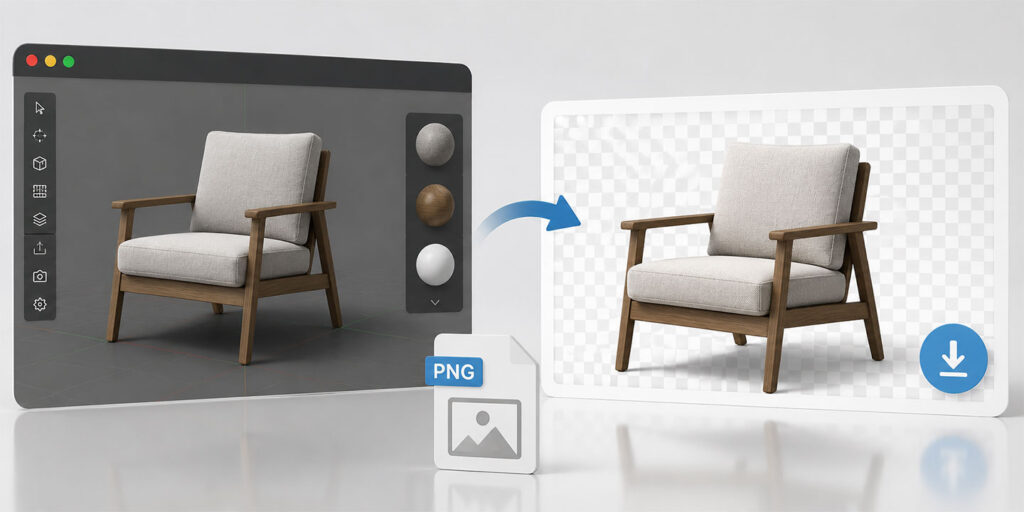
WebGLで商品や製品を3D表示していると、「この状態を画像として保存したい」という場面があります。
商品の色や素材を変更した状態を保存したい。
カスタマイズした商品の完成イメージを営業資料に使いたい。
ECサイトやカタログに掲載する商品画像を作りたい。
こうした用途では、3Dを表示するだけでなく、表示した3Dモデルを画像として取り出せると便利です。
「だれでもシミュレータ」には、WebGLで表示している3Dモデルを画像として保存する機能があります。
3Dモデルをブラウザ上で表示し、商品を好きな角度から確認する。その状態を、そのまま画像として保存できます。
つまり、3Dシミュレータを「商品を見るためのツール」としてだけではなく、「商品画像を作るためのツール」としても利用できます。
この記事では、WebGL画像を保存する方法と、3Dシミュレータの商品画像制作への活用について紹介します。
WebGL画像を保存するなら、スクリーンショットだけではもったいない
WebGLで表示された商品を画像として残すだけなら、パソコンやスマートフォンのスクリーンショットでもできます。
ただし、商品画像として利用しようとすると、スクリーンショットにはいくつかの問題があります。
画面に表示されている大きさ以上の画像を作ることが難しく、ブラウザやシミュレータの操作画面まで写り込んでしまいます。また、撮影するたびにカメラの位置や商品の大きさが変わるため、複数の商品画像を同じ条件で揃えることも簡単ではありません。
社内で確認する程度ならスクリーンショットでも十分ですが、ECサイトの商品画像やカタログ、営業資料などに利用するのであれば、3Dモデルそのものから画像を生成できるほうが扱いやすくなります。
そこで便利なのが、WebGLの画像保存機能です。
「だれでもシミュレータ」なら、3Dで表示した商品をそのまま保存できる
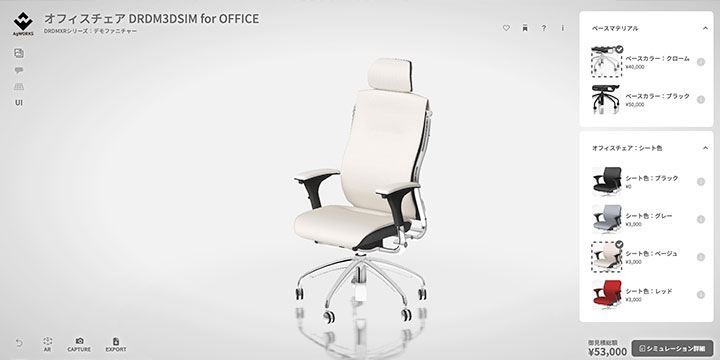
「だれでもシミュレータ」は、Webブラウザ上で商品を3D表示し、色や素材、パーツなどを変更しながら商品をシミュレーションできるサービスです。
その中には、表示している3Dモデルを画像として保存する機能があります。
例えば家具のシミュレータであれば、木部の色を変更し、脚の種類を選び、商品の向きを調整した状態を確認します。
そこで完成した商品の状態を、そのまま画像として保存できます。
これは単純なスクリーンショットとは少し違います。
「表示されている画面を撮影する」のではなく、「3Dシミュレータで作った商品状態を画像として取り出す」という考え方です。
そのため、3Dシミュレータで商品をカスタマイズすることと、商品画像を作ることを一つの流れにできます。
商品画像に利用するなら、高画質で保存できることが重要
Webサイト上で商品を見るだけなら、画面に表示される程度の解像度でも問題ありません。
しかし、その画像をカタログや営業資料、展示会用の資料などに利用する場合は、より高い解像度が必要になります。
3Dモデルをもとに画像を生成する仕組みであれば、Webページに表示されている画面サイズだけに制限されず、用途に合わせて画像を用意できます。
同じ3Dデータを、Webで見るためだけに使うのではなく、商品画像を作るためにも利用できるわけです。
3Dモデルを一度用意すれば、表示、シミュレーション、画像生成という複数の用途へ展開できます。
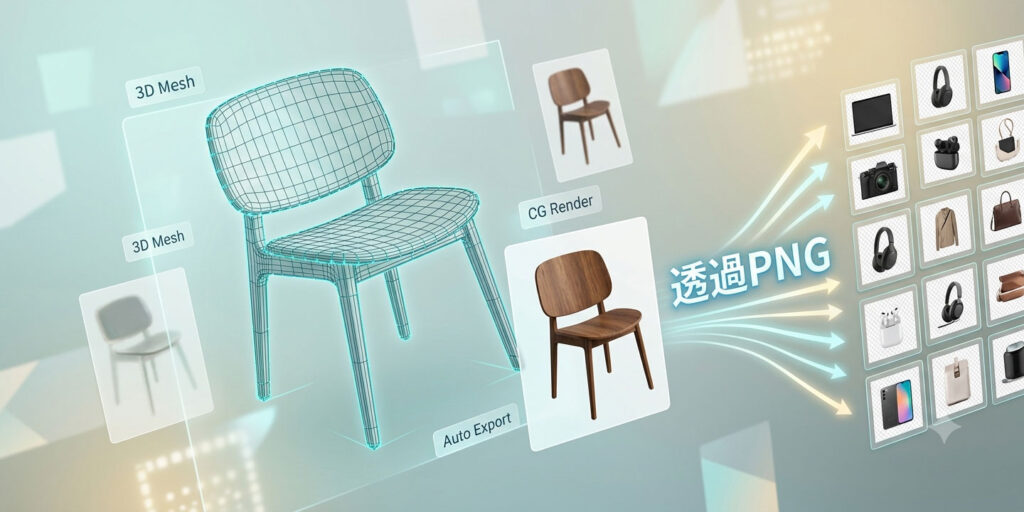
背景透過PNGにすると、商品画像の利用範囲が広がる
商品画像をさまざまな場所で利用するなら、背景を透明にできることも重要です。
背景透過されたPNG画像であれば、ECサイトのデザインに合わせて配置したり、カタログやパンフレットに組み込んだり、営業資料の中で使用したりできます。
白い背景の商品画像だけでなく、写真やグラフィックの上に商品だけを配置するといった使い方も可能です。
3Dモデルから背景透過画像を作ることができれば、画像編集ソフトで毎回商品を切り抜く作業も減らせます。
3Dシミュレータを導入するときには、「商品を3Dで見せられるか」だけでなく、「その3Dデータをその後どのように使えるか」まで考えることが重要です。
カスタマイズ商品では、3D画像保存のメリットがさらに大きくなる
WebGL画像保存と特に相性が良いのが、カスタマイズ商品です。
例えば、家具の色、素材、サイズ、パーツなどをユーザーが選べる商品を考えてみます。
選択肢が少ないうちは、組み合わせごとに商品画像を用意することもできます。
しかし、選択肢が増えると、すべての組み合わせの商品画像を事前に作ることは難しくなります。
3Dシミュレータなら、あらかじめすべての商品画像を用意する必要はありません。
ユーザーが選択した条件に合わせて3Dモデルを変更し、その状態を画像として保存できます。
つまり、「すべての組み合わせを画像にしておく」のではなく、「必要になった商品画像を3Dから作る」という考え方ができます。
オーダーメイド家具、住宅設備、什器、インテリア、カスタム製品など、仕様の組み合わせが多い商品ほど、この方法のメリットが大きくなります。
3Dシミュレータは、商品画像制作の仕組みにもなる
3Dシミュレータというと、商品の完成イメージを確認するためのツールというイメージが強いかもしれません。
しかし、3DモデルをWeb上で自由に扱えるようになると、その用途は広がります。
商品の仕様を選び、完成イメージを確認する。
その状態を画像として保存する。
保存した画像を、お客様との打ち合わせや営業資料、ECサイトなどで利用する。
この流れを一つのWebシステムとして作ることができます。
これまで商品画像を作るために、その都度3DCGソフトでレンダリングしていた企業であれば、Web上の3Dシミュレータを商品画像制作の一部に組み込むこともできます。
3Dデータを「Webに掲載するためだけのデータ」にせず、販売や営業にも利用できる商品資産として活用する考え方です。
WebGL画像保存を「商品を売るための機能」として考える
WebGLの画像保存というと、技術的な機能に見えるかもしれません。
しかし、企業が実際に必要としているのは「CanvasからPNGを書き出す方法」そのものではありません。
商品を分かりやすく見せたい。
カスタマイズした商品の完成イメージを伝えたい。
商品画像を効率よく作りたい。
営業資料を素早く用意したい。
そうした業務をどう効率化するかが重要です。
だからこそ、WebGL画像保存は3Dシミュレータの一つの機能として考えることができます。
3Dで商品を見せ、商品を選び、仕様を決め、その結果を画像として残す。
そこまで一つにつながることで、3Dシミュレータは単なる「3Dビューア」ではなく、商品を販売するためのWebツールになります。
「だれでもシミュレータ」は、こうした3D活用をWebで実現する
「だれでもシミュレータ」は、商品をWeb上で3D表示し、ユーザー自身が商品を組み合わせたり、カスタマイズしたりできるWebシミュレータです。
画像保存も、その機能の一つです。
3Dモデルを表示して終わりではなく、シミュレータ上で作った商品状態を画像として利用できます。
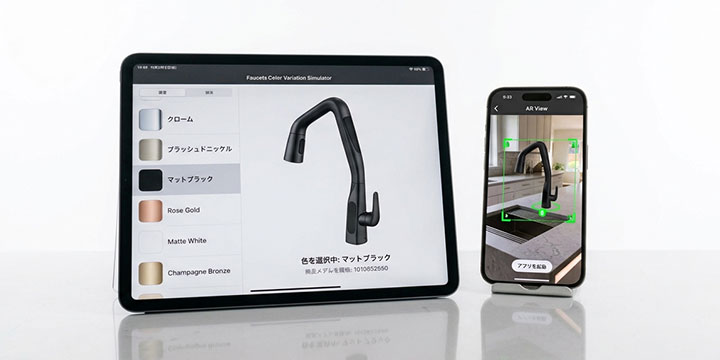
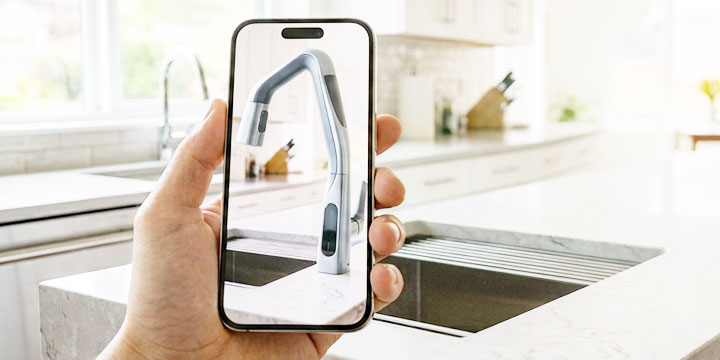
そのため、ECサイトの商品画像制作、営業資料の作成、カタログ用素材の生成、カスタマイズ商品の完成イメージ共有など、商品を3D化した後のさまざまな用途につなげられます。
もし「自社の商品も3Dシミュレータにできないだろうか」と考えているのであれば、まずは実際の仕組みを触ってみるのがおすすめです。
WebGL画像保存を実際に試してみる
「だれでもシミュレータ」の画像保存機能をベースに、WebGL上の商品を画像として保存できる「無限カットメーカー」も公開しています。
WebGLで表示した3Dモデルから、商品画像を作る感覚を実際に試すことができます。
無限カットメーカーはこちら
https://daredemo-3dsim.com/mugen/
「3DモデルをWebで表示する」だけではなく、「その3Dを商品画像として使う」。
WebGLや3Dシミュレータを商品販売や営業に活用する場合には、こうした使い方も検討できます。
まとめ
WebGLで表示した3Dモデルは、画面上で見るだけでなく、画像として保存して商品画像や営業資料などに活用できます。
特にカスタマイズ商品では、ユーザーが選択した仕様を3D上で再現し、その状態を画像として保存できることで、組み合わせごとに商品画像を用意する負担を減らせます。
「だれでもシミュレータ」には、WebGLで表示した商品を画像として保存する機能があります。
3Dモデルを使って商品を見せるだけでなく、選んだ商品を画像にするところまでWeb上で実現したい。
そのような用途で、3Dシミュレータを活用してみてはいかがでしょうか。
御社の商品も、3Dシミュレーターにできます
商品の色や素材、パーツをWeb上で選び、完成した商品を3Dで確認する。
さらに、その状態を画像として保存する。
そんな仕組みを、御社の商品に合わせて構築できます。
だれでもシミュレータは、商品ごとの仕様や組み合わせルールに合わせて、3D表示、カラー・パーツ変更、価格計算、画像保存などの機能を組み合わせたシミュレーターを作ることができます。
家具、住宅設備、オーダーメイド商品、カスタム製品など、組み合わせによって見た目や価格が変わる商品に特に適しています。
「自社の商品なら、どんなシミュレーターにできるのか?」
まずは、実際の商品をもとにご相談ください。
3Dシミュレーターについて相談する
御社の商品を例に、どのようなシミュレーターが作れるのか、活用方法や開発方法までご説明します。
3Dシミュレーターについて相談する
https://daredemo-3dsim.com/contact
まずは実際に触ってみる
だれでもシミュレータでできることは、実際のデモでもご確認いただけます。
3Dシミュレータのデモを見る
https://daredemo-3dsim.com/demo/
ランキング
-
本当の「だれでも」シミュレータへ。3Dデータも知識もなくてもレイアウトシミュレーターが作れる
-

「競合に提案内容を知られたくない」。特定の顧客だけに3Dシミュレーターを限定公開して、商談の成約率を高める方法
-
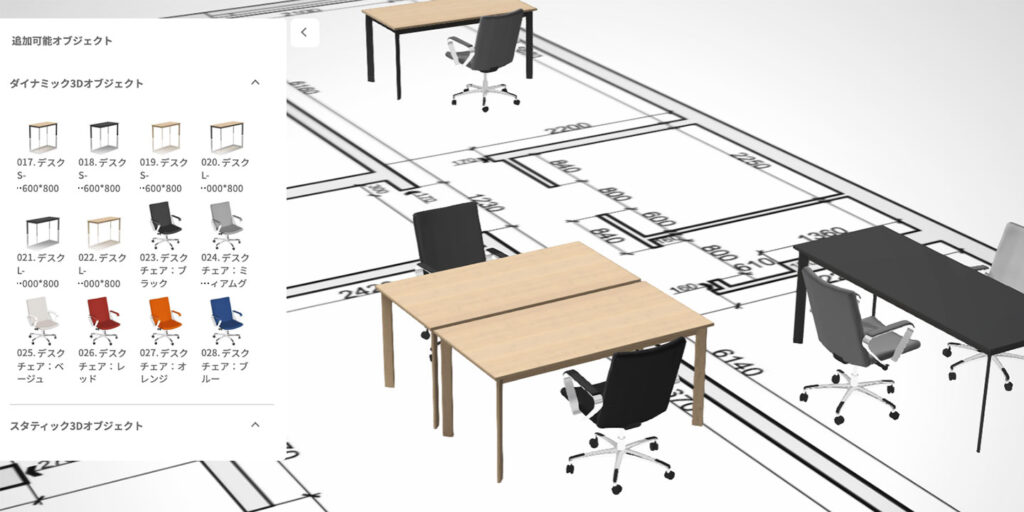
家具配置シミュレーターが作れる。「間取り図画像」を使って3Dレイアウトしよう。
-

Amazon・楽天・Yahoo!ショッピングの売上UP。シミュレーターから直接カートへ誘導する「相互リンク」の仕組み
-
家具の3Dオブジェクトの配置・追加・削除をもっとスムーズにする新機能を追加:アイテム追加編
-
商品画像からシミュレータを作る。3Dモデルがなくても始められる2Dシミュレータ
-
3Dにする意味は?写真は「見る」だけ。3Dなら商品を「体験」してもらえる
-
3Dで何ができる?「見るだけの商品」を、「選べる・試せる商品」に変える
-
うちの商品でも作れる?シミュレータに向いてる商品・向かない商品
-
実際、いくらかかる?3Dシミュレーターの費用を「何を実現するか」で決める