おすすめの使い方:顧客が「本当に欲しがっている仕様」を可視化。GA4連携で3Dシミュレーターのログを分析する方法
2023.03.23
一番人気のオプションは?注目されてるアイテムは?
google analytics と連携し、アクセス状況を解析。人気アイテムも把握できます。
「自社のサイトに来たユーザーが、どの色やオプションに興味を持っているのか?」
一般的なWebサイトのアクセス解析では、ページビュー(PV)はわかっても、「シミュレーター内での具体的な行動」までは把握できません。
だれでもシミュレータのGA4連携機能を使えば、ユーザーが選んだパーツ、色、最終的な見積もり回数などを数値化できます。本記事では、3Dシミュレーターを活用して「売れる製品開発」や「営業戦略」に活かすためのデータ分析手法を解説します。
ー
だれでもシミュレータとGA4連携
だれでもシミュレータには、google analyticsの測定idを設定するだけでアクセスログが取得できる様に開発しています。
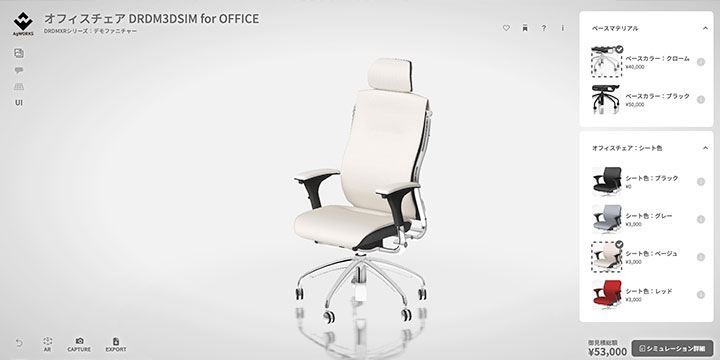
ダッシュボードでgoogle analyticsの測定idを設定すれば、シミュレータへのアクセスユーザー数だけでなく、それぞれどのアイテムを選んだか、google analyticsの管理画面で確認できる様になります。
つまり、
「どのアイテムが一番選ばれたか」
また、
「どのアイテムが選ばれなかったか」
といった、シミュレータ操作の詳細ログの取得が可能です。
①測定IDを取得
google analyticsで作成した「プロパティ」内、「データストリーム」の「ウェブ」に表示される「測定ID」(Gから始まるIDです)を取得します。
②ダッシュボードに入力
ダッシュボードから「共通設定」画面を開きます。
ページ下部の「測定id」入力項目にidを入力します。
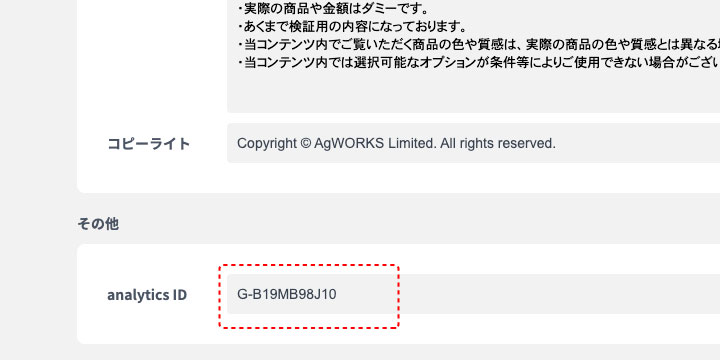
設定はこれだけ。これだけで、シミュレータへのアクセスユーザー数や選択されたアイテム名の取得が可能になります。
シミュレータ構築の際には是非設定いただき、マーケティング用のデータとして是非ご活用ください。
ー
まずは、GA4で分析可能な3Dシミュレーターを自社サイトに設置する手順を確認しましょう」
関連リンク:[3DCADをWebサイトへ埋め込み、活用するための完全ガイド]
ー
勘に頼る営業から、データに基づくマーケティングへ。
3Dシミュレーターは、単なる「見せるツール」ではなく、顧客のニーズを収集する「センサー」です。GA4連携機能を活用して、デジタル時代の製品戦略を加速させませんか?
• [ GA4連携機能を無料トライアルで試してみる ]
• [ 3Dシミュレーターのデータ活用について相談する ]
ー
※どの製品がシミュレーションされたかだけでなく、『どの展示パネルが最も見られたか』まで可視化したいなら、ショールーム連携が最適です。
ランキング
-

本当の「だれでも」シミュレータへ。3Dデータも知識もなくてもレイアウトシミュレーターが作れる
-

「競合に提案内容を知られたくない」。特定の顧客だけに3Dシミュレーターを限定公開して、商談の成約率を高める方法
-
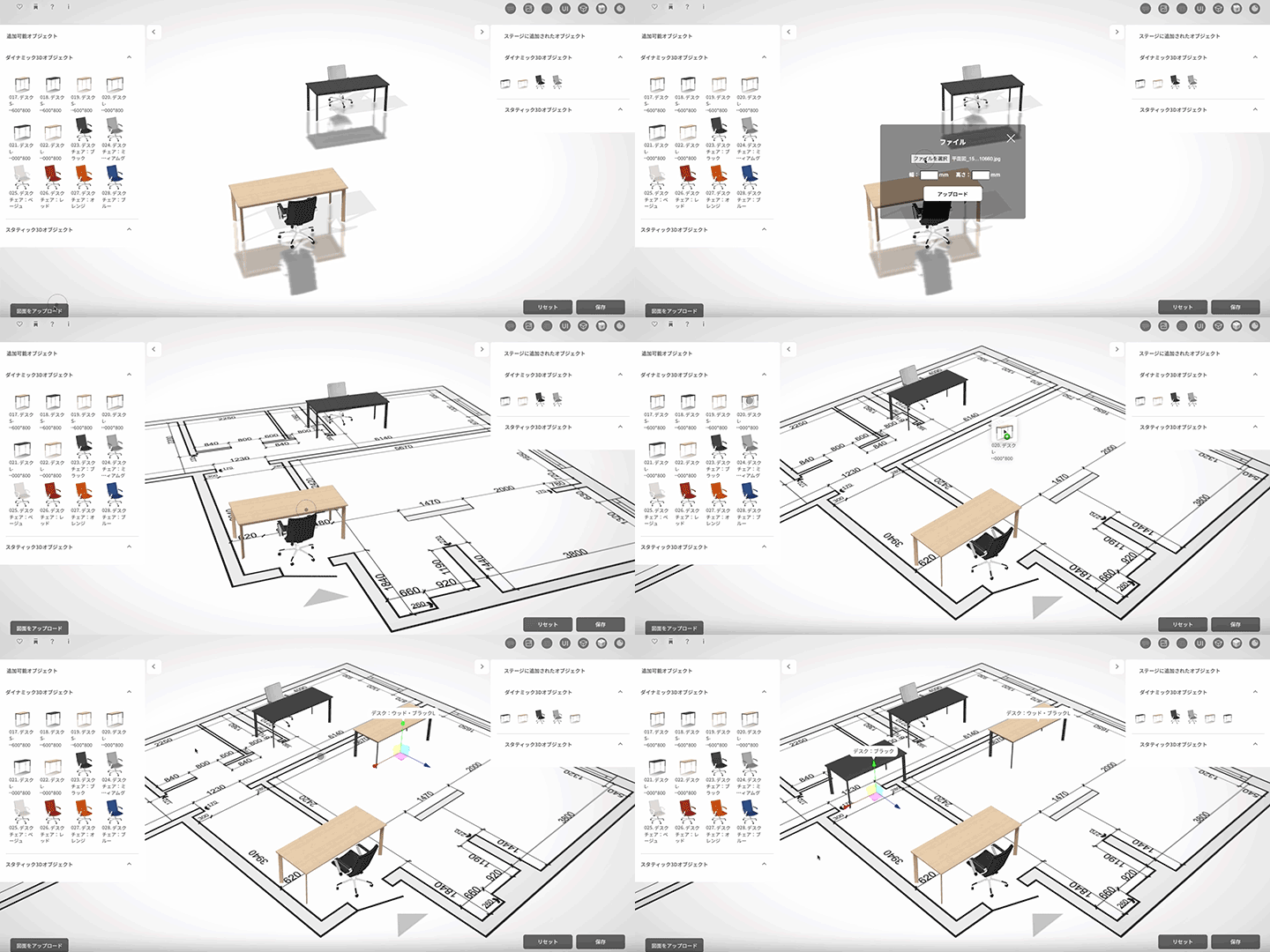
家具配置シミュレーターが作れる。「間取り図画像」を使って3Dレイアウトしよう。
-

Amazon・楽天・Yahoo!ショッピングの売上UP。シミュレーターから直接カートへ誘導する「相互リンク」の仕組み
-
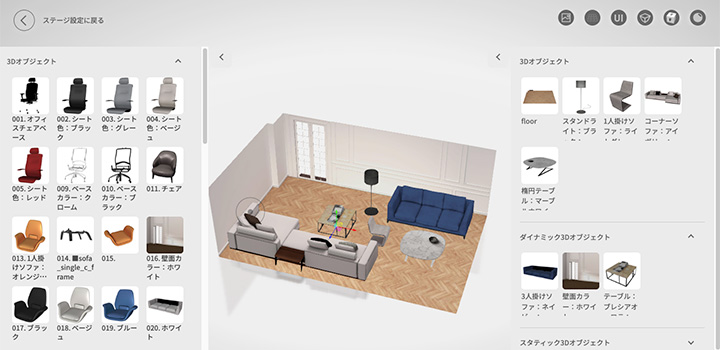
家具の3Dオブジェクトの配置・追加・削除をもっとスムーズにする新機能を追加:アイテム追加編
-
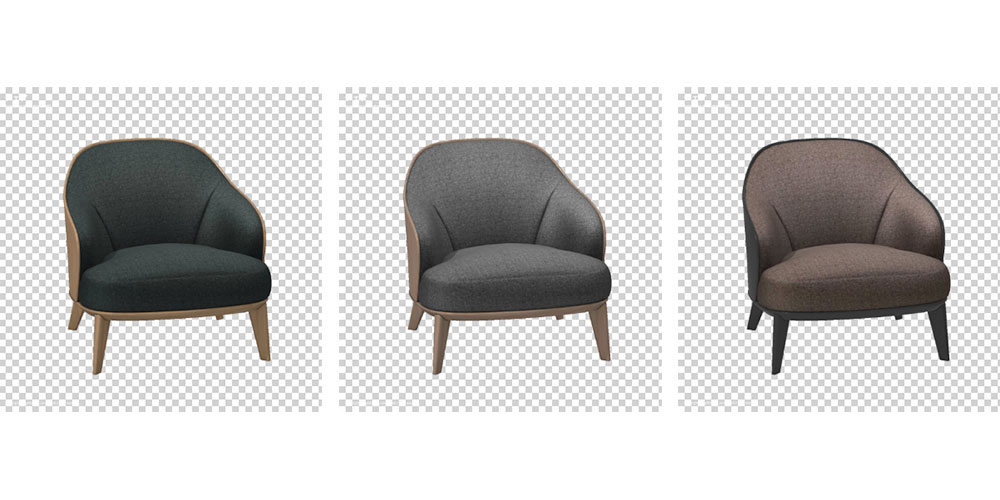
商品画像からシミュレータを作る。3Dモデルがなくても始められる2Dシミュレータ
-
3Dにする意味は?写真は「見る」だけ。3Dなら商品を「体験」してもらえる
-
3Dで何ができる?「見るだけの商品」を、「選べる・試せる商品」に変える
-
うちの商品でも作れる?シミュレータに向いてる商品・向かない商品
-
実際、いくらかかる?3Dシミュレーターの費用を「何を実現するか」で決める