シミュレーターの作り方:食器のロゴシミュレータの作り方
2023.04.13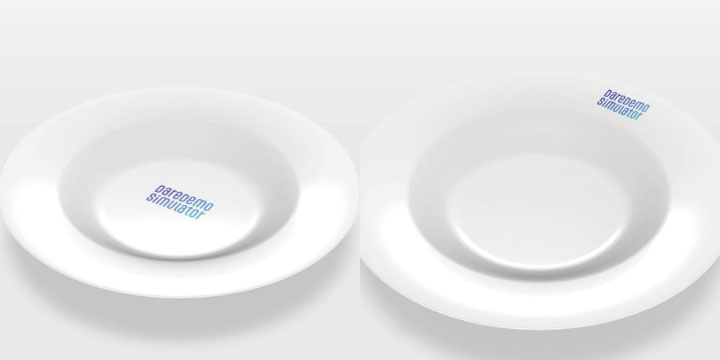
今回はだれでもシミュレータで3Dオブジェクトにロゴを貼る方法をご案内します。
例えばこのように食器にロゴを貼ってみましょう。
必要なものは3Dメッシュデータ(obj)とロゴ画像です。
【blenderで作業】
1)blenderでお皿モデルを作成します。
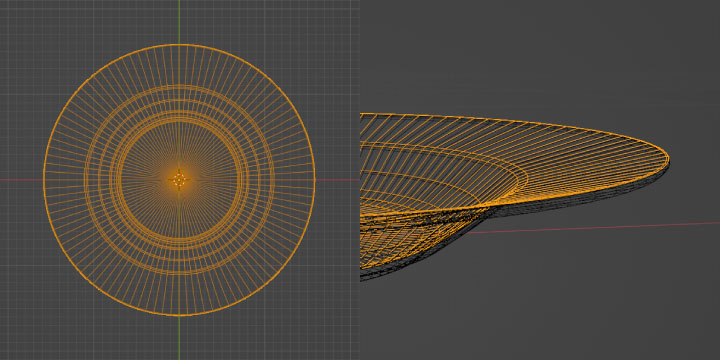
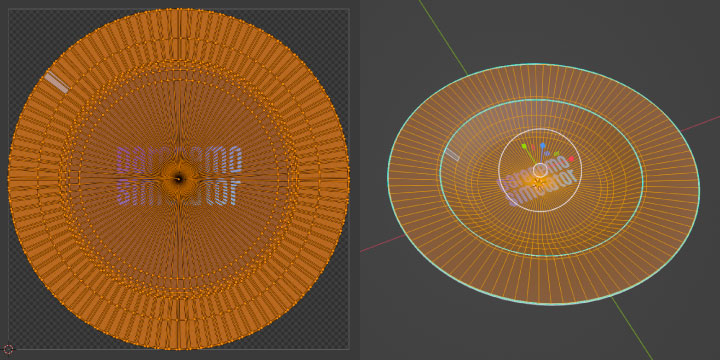
2)作成したお皿モデルから、ロゴを貼りたい箇所を複製。ロゴ用モデルとし、お皿モデルから数ミリ、表面から離します。
【フォトショップ・イラレ等で作業】
3)ロゴ画像を用意します。ロゴ画像は外側が透明になったPNG画像、もしくはEPS画像でご用意ください。
4)今回はロゴ用モデルを真上からキャプチャし、ロゴ配置のテンプレート(下絵)にします。
※貼る位置によってテンプレートは適宜変更ください。
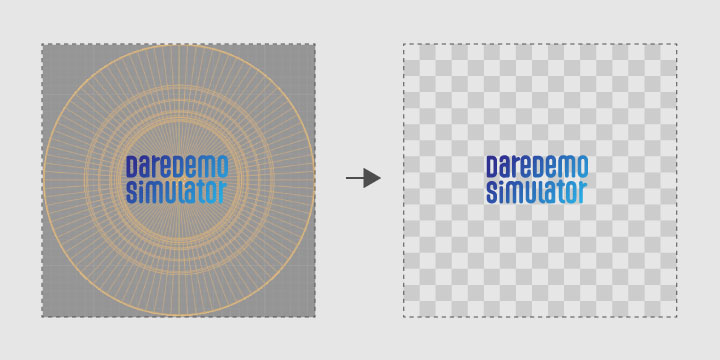
5)ロゴの位置やサイズをテンプレートを参考に調整します。(photoshop、illustorator等画像編集ソフトで作業ください。)
6)ロゴ画像以外が透過した画像としてテンプレートサイズ全体をロゴテクスチャとして透過PNGで書き出します。
【blenderで作業】
7)blender上でロゴ用モデルにロゴ画像をマッピング。大きさ・角度などを必要に応じて調整します。
※このUV設定がobjに含まれて書き出されます。
【だれでもシミュレータで作業】
8)3Dメッシュデータとして、お皿モデル、ロゴ用モデルのobjデータを登録します。
9)マテリアルデータとして、お皿モデル用のマテリアル、ロゴ用マテリアルを登録します。
10)ロゴ用マテリアルにはロゴテクスチャを登録します。
11)お皿モデルにお皿モデル用のマテリアルを、ロゴ用モデルにロゴ用マテリアルをそれぞれ組み合わせて3Dオブジェクトとして登録します。
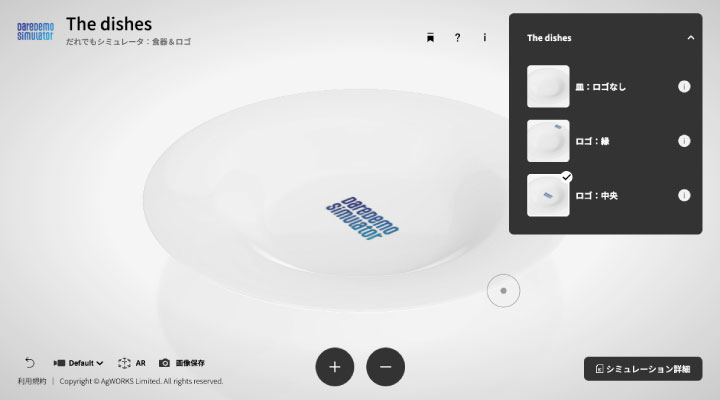
12)ステージに3Dオブジェクトを登録。これで完了です。食器にロゴが貼られたWeb3Dは「公開URL」から確認できます。
バリエーションとして、工程6で複数ロゴテクスチャを作り、ロゴ用モデルとセットで3Dオブジェクトとして登録すれば、ロゴ切り替えシミュレータが作れます。
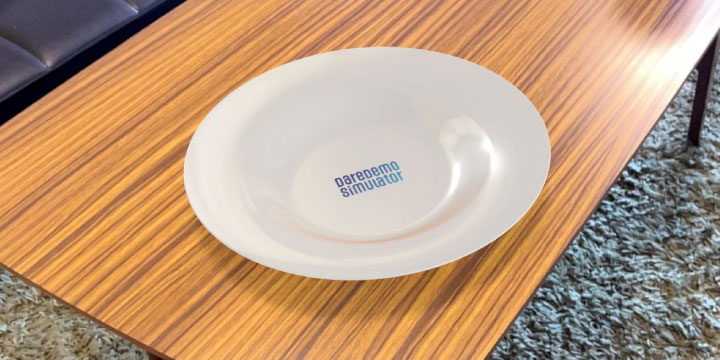
ARでもご覧いただけます。
デモはこちら
https://3d-simulator.com/?uid=dishes&n=28&s=054
ロゴシミュレータ制作、是非お試しください。
ランキング
-
本当の「だれでも」シミュレータへ。3Dデータも知識もなくてもレイアウトシミュレーターが作れる
-

「競合に提案内容を知られたくない」。特定の顧客だけに3Dシミュレーターを限定公開して、商談の成約率を高める方法
-
家具配置シミュレーターが作れる。「間取り図画像」を使って3Dレイアウトしよう。
-

Amazon・楽天・Yahoo!ショッピングの売上UP。シミュレーターから直接カートへ誘導する「相互リンク」の仕組み
-
家具の3Dオブジェクトの配置・追加・削除をもっとスムーズにする新機能を追加:アイテム追加編
-
商品画像からシミュレータを作る。3Dモデルがなくても始められる2Dシミュレータ
-
3Dにする意味は?写真は「見る」だけ。3Dなら商品を「体験」してもらえる
-
3Dで何ができる?「見るだけの商品」を、「選べる・試せる商品」に変える
-
うちの商品でも作れる?シミュレータに向いてる商品・向かない商品
-
実際、いくらかかる?3Dシミュレーターの費用を「何を実現するか」で決める