機能アップデート:プロ並みの商品写真がクリック一つで。切り抜き作業(パス抜き)の手間をゼロにする、3Dシミュレーター活用術
2023.06.06
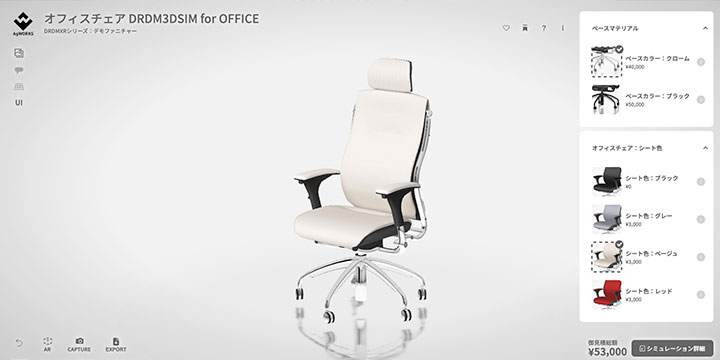
コンフィギュレーション結果、シミュレーション結果を画像として保存できる「だれでもシミュレータ」。
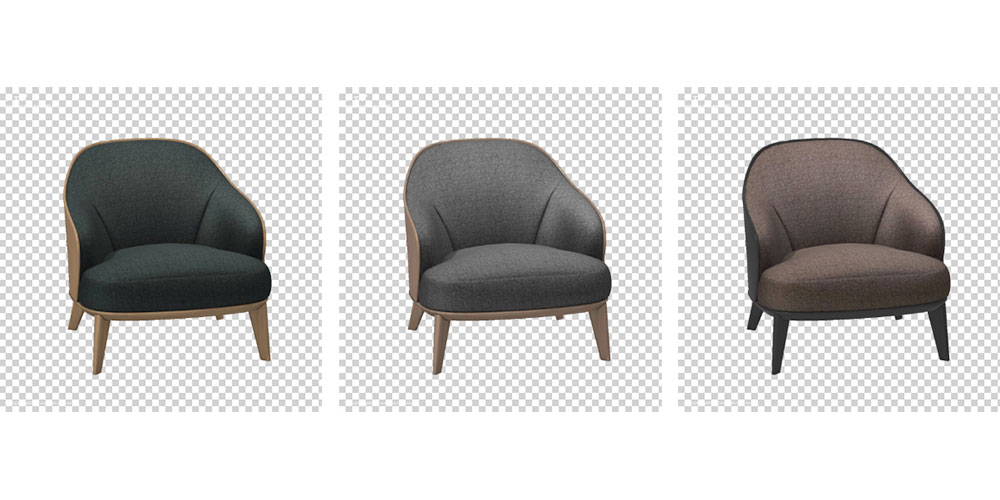
この画像保存時に背景を透過させて保存ができる様になりました。
コンフィギュレーション結果を2D画像で書き出す方法
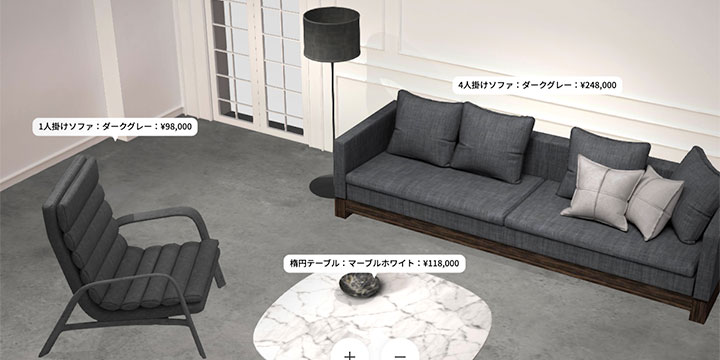
だれでもシミュレータの画像保存機能でコンフィギュレーション結果・シミュレーション結果をそのまま2D画像として保存できます。
2D画像の作り方
①シミュレータを開く
②「画像保存」ボタンをクリック
③プレビューが表示されますので問題なければそのまま「保存」をクリック
これで画像が保存されます。
保存先は各ブラウザ、デバイスで指定ください。
シミュレーション結果の画像が大量に必要な時や、いろんな角度から画像が必要な時、他の画像などと合成したい時などに活用いただけます。
背景を透過した2D画像の作り方
①シミュレータを開きます
②シミュレータ画面内、「背景透過ON/OFF」ボタンで背景を「OFF」にします
③「画像保存」ボタンをクリック
④プレビューが表示されますので問題なければそのまま「保存」をクリック
これで背景が透過された2D画像が作れます。
コンフィギュレーション結果・シミュレーション結果をそのまま背景が透過された画像に出来るので、実際の写真などと合成することはもちろん、そのまま広告や動画などのデザイン素材にもお使いいただけます。
どの様に保存できるか、デモコンフィギュレータにてご確認いただけます。
オフィスチェアコンフィギュレータ
https://3d-simulator.com/?uid=officechair&n=1&s=009004
この機能、是非ご活用ください。
ランキング
-
本当の「だれでも」シミュレータへ。3Dデータも知識もなくてもレイアウトシミュレーターが作れる
-

「競合に提案内容を知られたくない」。特定の顧客だけに3Dシミュレーターを限定公開して、商談の成約率を高める方法
-
家具配置シミュレーターが作れる。「間取り図画像」を使って3Dレイアウトしよう。
-

Amazon・楽天・Yahoo!ショッピングの売上UP。シミュレーターから直接カートへ誘導する「相互リンク」の仕組み
-
家具の3Dオブジェクトの配置・追加・削除をもっとスムーズにする新機能を追加:アイテム追加編
-
商品画像からシミュレータを作る。3Dモデルがなくても始められる2Dシミュレータ
-
3Dにする意味は?写真は「見る」だけ。3Dなら商品を「体験」してもらえる
-
3Dで何ができる?「見るだけの商品」を、「選べる・試せる商品」に変える
-
うちの商品でも作れる?シミュレータに向いてる商品・向かない商品
-
実際、いくらかかる?3Dシミュレーターの費用を「何を実現するか」で決める